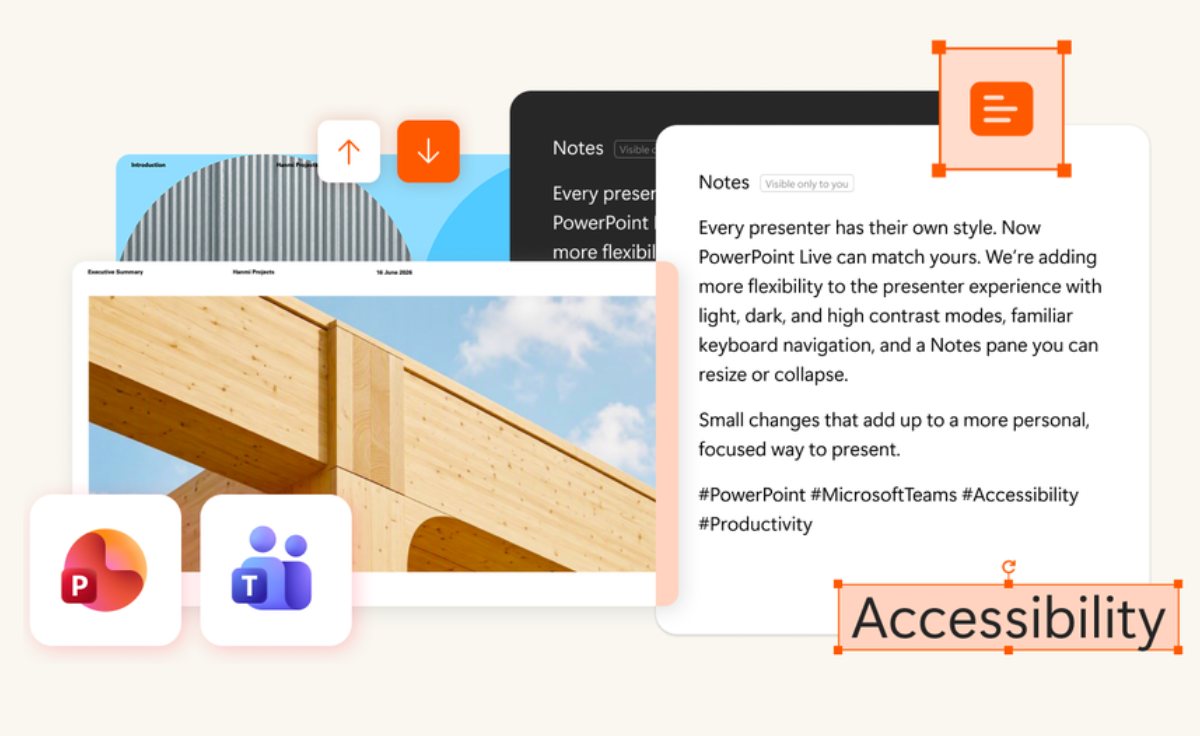
Microsoft udostępnia aktualizację PowerPoint Live, która daje prezenterom pełniejszą kontrolę nad widokiem slajdów i notatek. Użytkownicy mogą korzystać z trybu jasnego, ciemnego i o wysokim kontraście. Sterowanie prezentacją ułatwi obsługa przycisków klawiatury i pilotów. Dodatkowo wprowadzono opcję płynnej zmiany rozmiaru lub całkowitego zwijania panelu notatek. Zmiany te pozwalają ograniczyć czynniki rozpraszające uwagę i dopasować narzędzie do indywidualnych potrzeb.
Więcej kontroli nad prezentacją w PowerPoint Live
Microsoft wprowadza zestaw praktycznych usprawnień w usłudze PowerPoint Live, które zwiększają wygodę prowadzenia wystąpień. Prelegenci otrzymują większą elastyczność i możliwość dopasowania widoku do własnych nawyków. Zmiany obejmują obsługę motywów graficznych, swobodniejszą nawigację za pomocą klawiatury oraz w pełni modyfikowalny panel notatek.
Do tej pory interfejs PowerPoint Live w Microsoft Teams oferował ograniczony zakres personalizacji. Nawigacja bywała mniej intuicyjna, a panel z notatkami zajmował cenny obszar ekranu nawet wtedy, gdy prelegent z niego nie korzystał. Zaktualizowane narzędzie rozwiązuje te problemy, redukując czynniki rozpraszające uwagę i usprawniając codzienna pracę z slajdami.
Zmiana motywu wizualnego interfejsu
Użytkownicy mogą teraz wybierać spośród trybu jasnego, ciemnego, klasycznego i o wysokim kontraście. Pomaga to dostosować wygląd aplikacji do indywidualnych preferencji, oświetlenia w pomieszczeniu i wymogów dostępności.

Aby wybrać odpowiedni motyw, należy wykonać następujące kroki:
- Kliknąć ikonę trzech kropek (...) znajdującą się obok zdjęcia profilowego w aplikacji Teams.
- Przejść do sekcji Ustawienia, a następnie Wygląd.
- Wskazać jeden z dostępnych motywów: Jasny, Ciemny, Klasyczny lub Wysoki kontrast.
Po rozpoczęciu wystąpienia w PowerPoint Live wybrany motyw zostanie automatycznie zastosowany w widoku prezentera.
Wygodne przełączanie slajdów klawiaturą
Nawigacja w prezentacji PowerPoint Live staje się znacznie prostsza dzięki obsłudze standardowych klawiszy. Strzałki w górę i w dół oraz przyciski Page Up i Page Down pozwalają sprawnie przechodzić między slajdami bez konieczności odrywania się od płynnego wywodu.
Aby przejść do kolejnego slajdu, wystarczy nacisnąć strzałkę w dół lub klawisz Page Down. Aby zaś powrócić do poprzedniego slajdu, należy wcisnąć strzałkę w górę lub klawisz Page Up.
Funkcja ta współpracuje również z pilotami do prezentacji wysyłającymi komendy strzałek lub klawiszy Page Up i Page Down. Dzięki temu można korzystać z fizycznego wskaźnika bez zmieniania dotychczasowego stylu pracy.
Regulacja wielkości widoku notatek
Panel notatek nie musi już zajmować stałego miejsca na ekranie. Można go powiększyć, gdy potrzebna jest większa czytelność tekstu, zmniejszyć, aby uzyskać więcej przestrzeni na slajd, albo całkowicie zwinąć.
Jak zmienić rozmiar lub zwinąć okienko notatek?
- Należy rozpocząć prezentację i najechać kursorem na linię podziału między slajdem a panelem notatek.
- Przeciągnięcie krawędzi zmienia rozmiar panelu, a przesunięcie jej do prawej krawędzi ekranu zwija widok.
- Po zwinięciu panelu wystarczy kliknąć strzałkę lub przeciągnąć uchwyt, aby ponownie go otworzyć.
Nowe funkcje są wdrażane stopniowo wśród użytkowników Microsoft 365, co umożliwia ciągłą kontrolę jakości i wydajności. Z tego powodu niektóre opcje mogą być dostępne u poszczególnych klientów z pewnym opóźnieniem.
Chcesz być na bieżąco? Dodaj CentrumXP do listy preferowanych źródeł w Google!