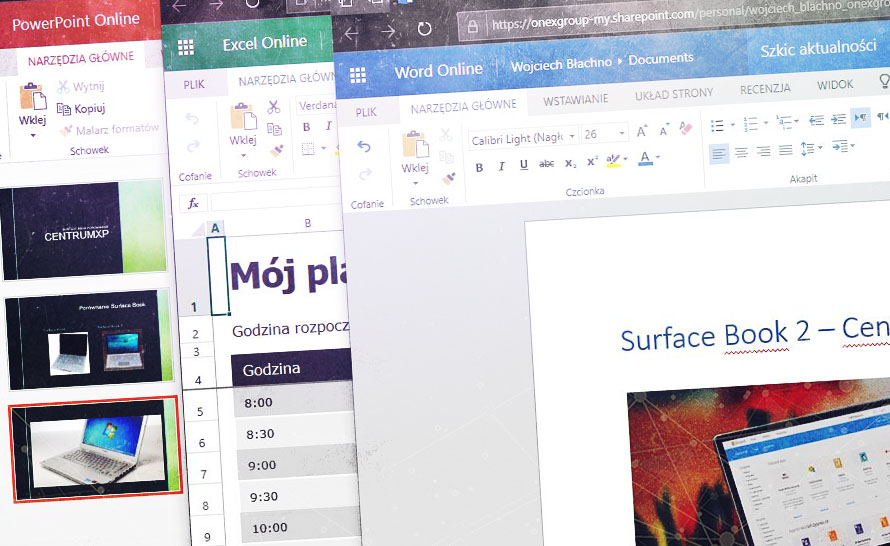
Zrzut ekranu bywa przydatnym narzędziem komunikacji, gdy chcemy coś szybko pokazać bez konieczności opisywania tego. Ale to tylko jedna strona medalu - zwykle chcemy też skomentować to, co widzimy na ekranie. Microsoft stworzył narzędzie, które połączy te dwie formy i pozwoli w łatwy sposób zarówno pokazać, jak i opowiedzieć o tym, co widzimy na ekranie.
Zasada działania narzędzia Microsoft Snip zawiera się w trzech prostych krokach:
- Zaznaczamy okno lub dowolny obszar ekranu.
- Dodajemy komentarz w formie notatki tekstowej, wypowiedzi (nagrania) audio lub rysunku.
- Udostępniamy nasz snip jako adres URL lub zapisujemy go do pliku MP4.

Jeśli dodaliśmy kilka notatek i zaznaczyliśmy dane obszary wirtualnym piórem/zakreślaczem, snip zostanie skopiowany do schowka. Jeśli zaś dodaliśmy komentarz głosowy, otrzymamy plik wideo w formacie MP4. Z tego poziomu możemy go później przenieść do aplikacji lub wrzucić naszego snipa na serwer Microsoftu i udosępnić znajomemu link.
W jaki sposób uruchamiamy Snip? Narzędzie osadza się jako widżet w górnej części ekranu, dzięki czemu pozostaje dostępny dla osób, które często wykonują zrzuty ekranu z różnych aplikacji. Pod tym względem przypomina nieco narzędzia do rejestrowania obrazu i dźwięku innych firm, takie jak choćby HyperCam. Jako, że jest to nadal aplikacja, Snip może zostać zamknięty w dowolnej chwili.
Należy zaznaczyć, że Microsoft Snip został wypuszczony w wersji beta. Oznacza to, że możemy napotkać szereg błędów i problemów w trakcie korzystania z narzędzia. Aplikację pobierzemy bezpłatnie ze strony Mix.Office.com.