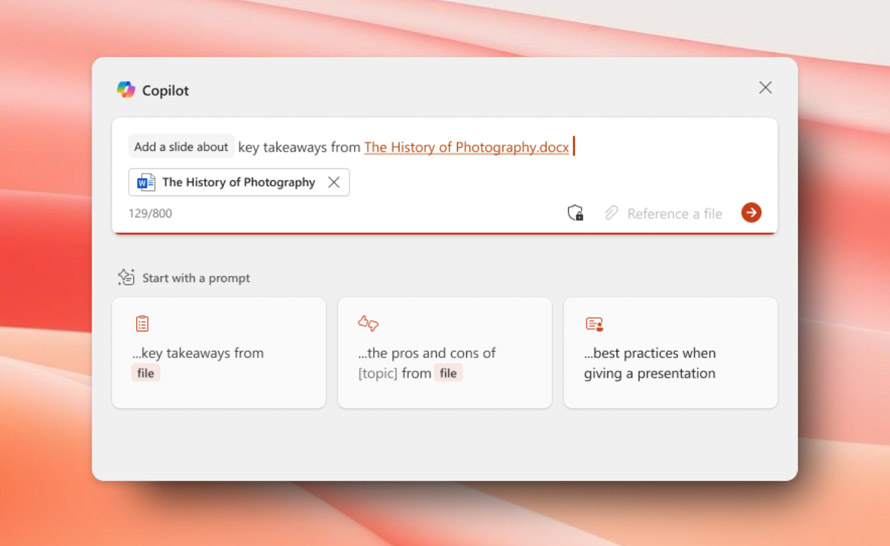
Microsoft 365 Copilot oferuje teraz nową funkcję dla użytkowników aplikacji PowerPoint. Asystent AI ułatwia tworzenie pojedynczych slajdów w oparciu o wskazany przez użytkownika plik albo prompt. Nie musi on już generować całej prezentacji. Gotowy slajd możesz zachować w prezentacji albo edytować go dalej. Jak to zrobić?
Tworzenie dopracowanych, pełnych znaczenia i przyciągających uwagę slajdów prezentacji wymaga nieraz sporo wysiłku. Z pomocą przychodzi Microsoft 365 Copilot, który na podstawie Twojej instrukcji i dołączonego pliku może wygenerować slajd w parę sekund. Asystent AI wykona najbardziej żmudną pracę, a Ty możesz umieścić ją w prezentacji od razu lub nanieść własne edycje. Jak to działa?
- Otwórz nową lub istniejącą prezentację Microsoft PowerPoint na PC z Windows.
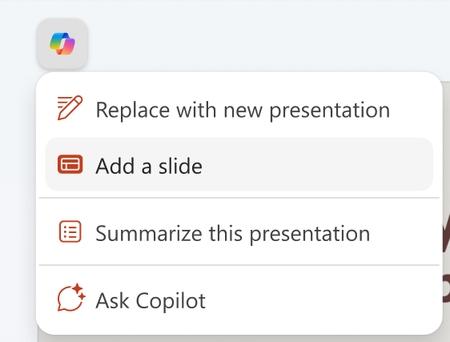
- Kliknij przycisk Copilota nad slajdem, a następnie Dodaj slajd (alternatywnie możesz kliknąć Nowy slajd z Copilotem na karcie Narzędzia główne).
- Opisz temat, który Copilot ma poruszyć na slajdzie albo wybierz jeden z gotowych promptów. Możesz dodać plik referencyjny. W okienku promptu wprowadź ukośnik ("/"), a po nim zacznij pisać nazwę pliku. Możesz też kliknąć ikonę załącznika w prawym dolnym rogu okienka. Wybierz plik, na podstawie którego Copilot ma utworzyć slajd.
- Kliknij przycisk Wyślij (strzałka w prawym dolnym rogu), a Copilot przygotuje szkic.
- Po wygenerowaniu slajdu edytuj go według własnych preferencji, poproś Copilota o przeredagowanie tekstu albo zacznij od początku z nowym promptem, aby wygenerować nowy slajd.
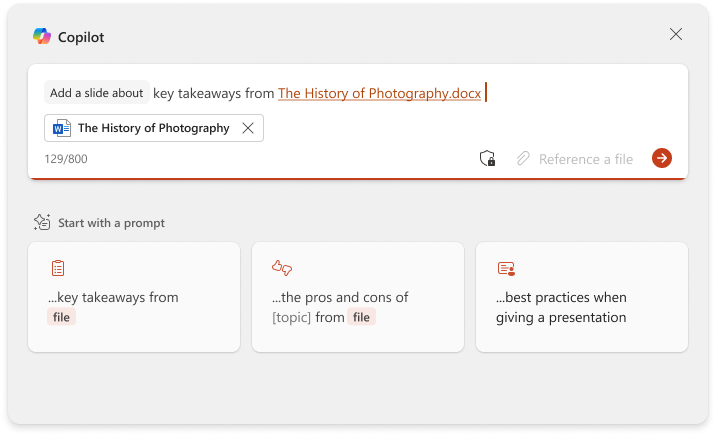
Jeśli wybierasz duży plik, możesz nakierować Copilota na konkretny akapit albo temat. Sztuczna inteligencja osiągnie najlepsze rezultaty, gdy wskażesz 1-2 tematy albo kluczowe punkty. Microsoft dodaje, że oprócz tego możesz teraz używać Copilota bezpośrednio na kanwach PowerPointa. Do tej pory Copilot w PowerPoint był dostępny tylko z poziomu jego czatu.
Na chwilę obecną Copilot nie obsługuje promptów, które wymagają konkretnego formatowania slajdu, np. użycia danych fontów, obrazów, kolorów czy tła. Ponadto ta funkcjonalność jest dostępna jedynie w angielskiej (US) wersji językowej. Wsparcie dla kolejnych języków jest już w drodze!
Ta funkcja jest dostępna dla użytkowników PowerPoint na Windows z licencją Microsoft 365 Copilot (dla firm lub konsumentów) w wersji 2502 (Build 18526.20144).