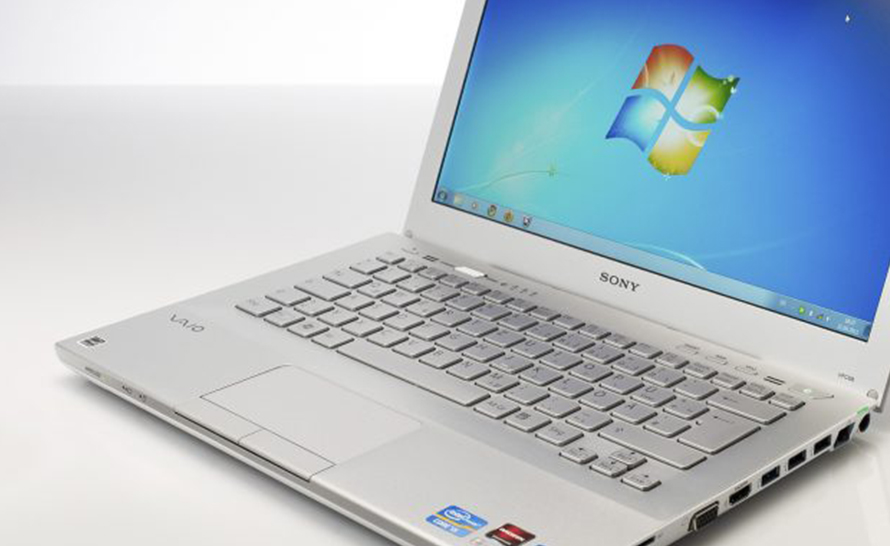
Aby obraz na monitorze był jak najwyższej jakości powinniśmy dostosować ustawienia ekranu. Przyjrzyjmy się zatem jak to zrobić.
Klikamy prawym przyciskiem myszy wolny obszar pulpitu i z podręcznego menu wybieramy Rozdzielczość ekranu. Innym sposobem na włączenie ustawień ekranu jest wybranie Start, Panel sterowania, Wygląd i personalizacja i Dopasuj rozdzielczość ekranu.
Teraz w nowo otwartym oknie możemy modyfikować ustawienia wyświetlania. W momencie kiedy mamy podłączone dwa monitory, a system Windows 7 ich nie odnalazł, klikamy Wykryj. W celu ustalenia, który ekran jest podstawowym, a który dodatkowym, klikamy Identyfikuj. Wówczas na ekranie każdego monitora wyświetli się duża cyfra oznaczająca numer monitora. Przechodząc niżej możemy z listy rozwijanej Ekran wybrać, który monitor chcemy używać (jeżeli np. posiadamy dwa podłączone monitory). Do poprawienia jakości obrazu służy opcja ustawienia rozdzielczości. Aby ją ustawić wybieramy Rozdzielczość i przesuwając suwak w górę lub w dół ustawiamy najlepszą rozdzielczość dla monitora. Przykładowo dla monitora 15.4" w komputerze przenośnym, rozdzielczością natywną jest 1280x800. Dodatkowo jeszcze możemy ustawić orientację. Jest ona istotna wtedy, kiedy posiadamy monitor z funkcją pivot. Wtedy wybieramy jedną spośród czterech dostępnych (Pozioma, Pionowa, Pozioma (odwrócona), Pionowa (odwrócona)).

Kolejnym ważnym parametrem jest częstotliwość odświeżania, która jest odpowiedzialna za szybkość wyświetlania obrazu na monitorze . Ma ona szczególnie duże znaczenie w monitorach kineskopowych. Aby ją dostosować, klikamy Ustawienia zaawansowane, przechodzimy do zakładki Monitor i zaznaczamy opcję Ukryj tryby, których ten monitor nie może wyświetlić. W przeciwnym wypadku może dojść nawet do uszkodzenia sprzętu! Następnie z listy rozwijanej Częstotliwość odświeżania ekranu wybieramy największą dostępną częstotliwość.
Jeżeli chcemy np. obejrzeć film wyświetlany za pomocą projektora podłączonego do komputera, klikamy Połącz z projektorem, a następnie wybieramy jedną z czterech dostępnych opcji:
- Tylko komputer (obraz wyświetlany jest tylko na monitorze),
- Duplikuj (na obydwóch ekranach mamy ten sam obraz),
- Rozszerz (obraz jest dzielony na dwie części i każda jest wyświetlana na innym ekranie),
- Tylko projektor (obraz jest wyświetlany tylko na projektorze).
W momencie kiedy tekst lub elementy wyświetlane na ekranie są dla kogoś zbyt małe, to możemy je powiększyć. Aby to zrobić klikamy Zmień wielkość tekstu i innych elementów i przykładowo zaznaczamy Średnie - 125%.