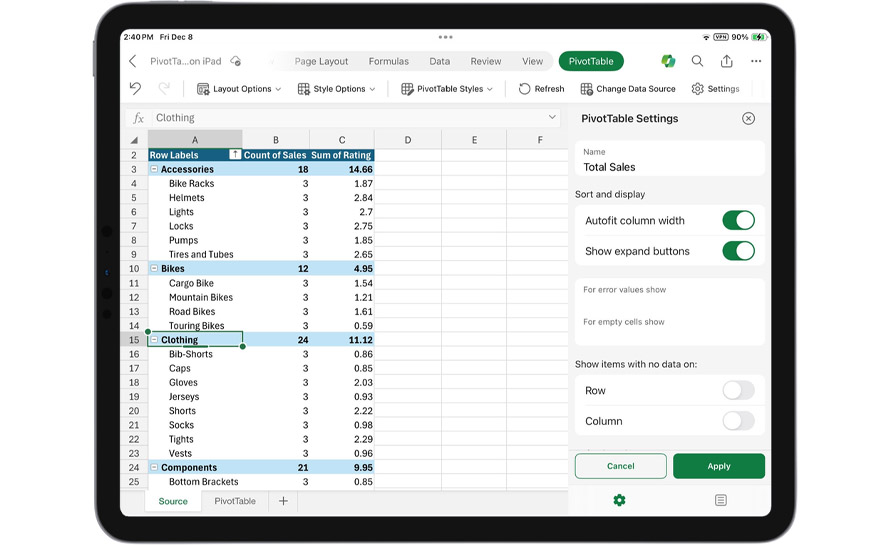
Czy istnieje bardziej ikoniczna funkcjonalność Excela niż tabela przestawna? Co do tego oczywiście można się spierać, niemniej jednak spodziewalibyśmy się jej dostępności na wszystkich platformach. Ale na jedną z nich dotarła dopiero teraz! Mowa tu o Excelu na iPada. Microsoft powiadomił o możliwości tworzenia i edycji "PivotTables" na tabletach Apple'a i pokazał parę prostych tricków.
Jesteśmy podekscytowani, ogłaszając obsługę tworzenia i edytowania tabel przestawnych na iPadzie. Tabele przestawne pozwalają Ci obliczać, sumować i analizować dane. Dostosowaliśmy to potężne narzędzie do mniejszego ekranu i interfejsu dotykowego iPada. Teraz masz większą elastyczność w płynnym przechodzeniu między desktopem, przeglądarką i iPadem, zachowując spójne doświadczenie we wszystkich obszarach. Uwolnij pełny potencjał tabel przestawnych, dzięki czemu wszelkie obliczenia i analizy będą proste, gdziekolwiek jesteś.
— Microsoft
Microsoft przedstawił kilka możliwości użycia tabel przestawnych na iPadzie:
- Utwórz tabelę przestawną. Aby zacząć, przejdź to karty Wstawienie, wybierz Tabela przestawna i wskaż tabelę/zakres oraz lokalizację. Wstaw swoją tabelę przestawną jednym stuknięciem.
- Skorzystaj z listy pól. Z łatwością dostosuj tabelę przestawną do swoich potrzeb, korzystając z listy pól. Sekcja obszary na dole umożliwia łatwą zmianę układu pól poprzez przeciąganie ich pomiędzy różnymi sekcjami, aby otrzymać wnikliwą reprezentację danych.
- Zmień źródło danych. Dostosuj źródło danych tabeli przestawnej, nawigując na kartę Tabela przestawna i korzystając z panelu bocznego Zmień źródło danych. To prosty sposób, który zapewni, że Twoja analiza pozostaje dynamiczna i aktualna.
- Zmień ustawienia. Dostosuj swoją tabelę przestawną, korzystając z panelu bocznego Ustawienia.
- Przenieś tabelę przestawną. Możesz przenieść tabelę zarówno wewnątrz arkusza, jak i między arkuszami. Aby to zrobić, po prostu zaznacz ją, wytnij i wklej przy użyciu menu kontekstowego.

Tworzenie i edytowanie tabel przestawnych jest już dostępne w Excelu na iPada w wersji 2.80.1203.0 lub nowszej.
Źródło: https://techcommunity.microsoft.com/t5/excel-blog/introducing-pivottables-on-ipad/ba-p/4014077