Microsoft Designer jest darmową, od niedawna dostępną po polsku aplikacją opartą na generatywnej AI do tworzenia obrazów, kartek, kolaży, postów na social media, zaproszeń, naklejek, tapet, monogramów, kolorowanek, awatarów i ikon. Korzystanie z niego jest bezpłatne i wymaga tylko zalogowania się na darmowe konto Microsoft. Najnowsza funkcjonalność pozwala generować kartki z zaproszeniami. Wystarczy opisać, co chcesz uzyskać, a Designer stworzy projekty.
Urodziny, rocznice, zjazdy, święta, spotkania, imprezy i wiele innych wydarzeń zwykle wymaga zaproszenia gości. Szczególnie dobre wrażenie zrobi wysłanie kartki – może być online. Microsoft Designer, który z mocą sztucznej inteligencji projektuje różne formy graficzno-tekstowe zgodnie z życzeniami użytkowników, teraz może stworzyć również takie kartki. Póki co ta funkcja działa tylko po angielsku.
Jak zaprojektować kartkę z zaproszeniem w Microsoft Designer?
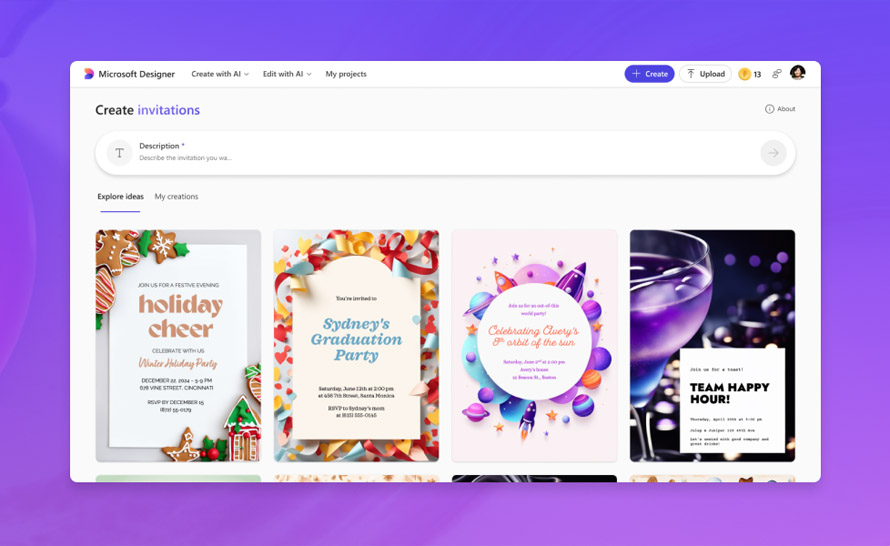
- Otwórz Microsoft Designer i przejdź na stronę Zaproszenia.
- Zaloguj się na konto Microsoft, jeśli jeszcze tego nie zrobiła/eś.
- W sekcji Odkrywaj pomysły możesz przejrzeć propozycje i kliknąć którąś z nich, aby ją wykorzystać.
- Otworzy się wówczas pole Opis, na którym możesz edytować prompt – tylko wybrane fragmenty lub całość. Po wprowadzeniu danych kliknij Generuj.
- Po chwili Designer utworzy kartkę z Twoimi danymi oraz kilka innych propozycji. Możesz kliknąć którąś z nich.
- W podglądzie kartki kliknij Pobierz, aby pobrać lub skopiować obraz.
- Kliknij Edytuj, aby edytować zaproszenie w Designerze. Wszystkie elementy, takie jak tekst i tło, są edytowalne i możesz zmienić ich styl, treść lub zastąpić je czymś innym.
- Jeśli wolisz nie korzystać z szablonów, możesz zacząć od zera, zaczynając od pola Opis, w którym możesz wprowadzić opis dowolnego wydarzenia. Pamiętaj, by uwzględnić w nim okazję, datę, godzinę i miejsce/adres. Opcjonalnie możesz dodać więcej informacji i/lub opisać motyw bądź styl zaproszenia.

Funkcjonalność jest już ogólnodostępna dla wszystkich użytkowników Microsoft Designer logujących się darmowym kontem Microsoft. Nie jest wymagana subskrypcja Microsoft 365.
Źródło: https://insider.microsoft365.com/en-us/blog/create-personalized-invitations-with-microsoft-designer