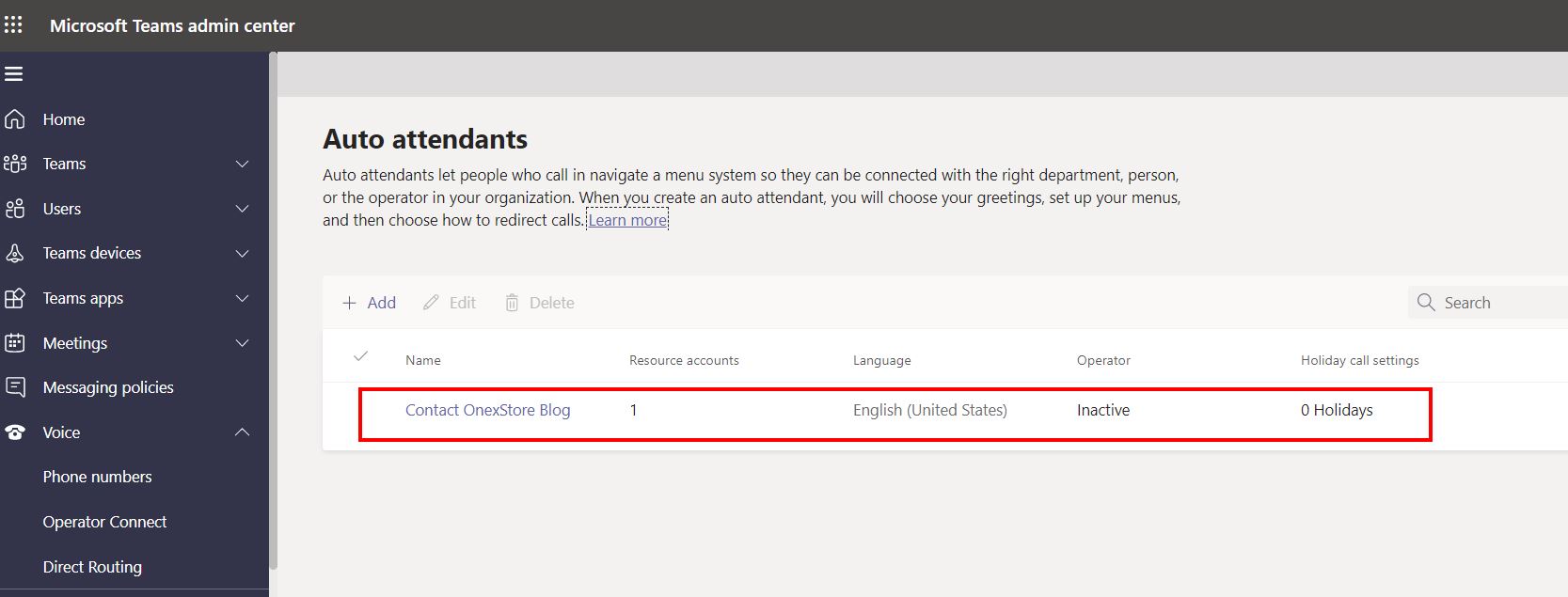
Infolinia umożliwia automatyzację procesu kontaktu Klienta z właściwą osobą/działem w organizacji. Korzystając z Microsoft 365 do tego celu możemy wykorzystać usługę Microsoft Teams wykorzystując funkcjonalność "automatyczny recepcjonista". W tym poradniku zobaczysz krok po kroku, jak to zrobić!
Warunki wstępne
1. Licencje
- Phone System
- Microsoft Teams Phone Virtual User – darmowa licencja, jeżeli nie została automatycznie przypisana do dzierżawy po zakupie subskrypcji Phone System należy ją dodać w Microsoft Store z poziomu centrum administracyjnego Microsoft 365 lub w przypadku modelu CSP skontaktować się z Partnerem
2. Numer telefonu:
Aby dodać numer telefonu, przechodzimy do Centrum administracyjnego Teams > Usługi głosowe > Numery telefonów > Dodaj.
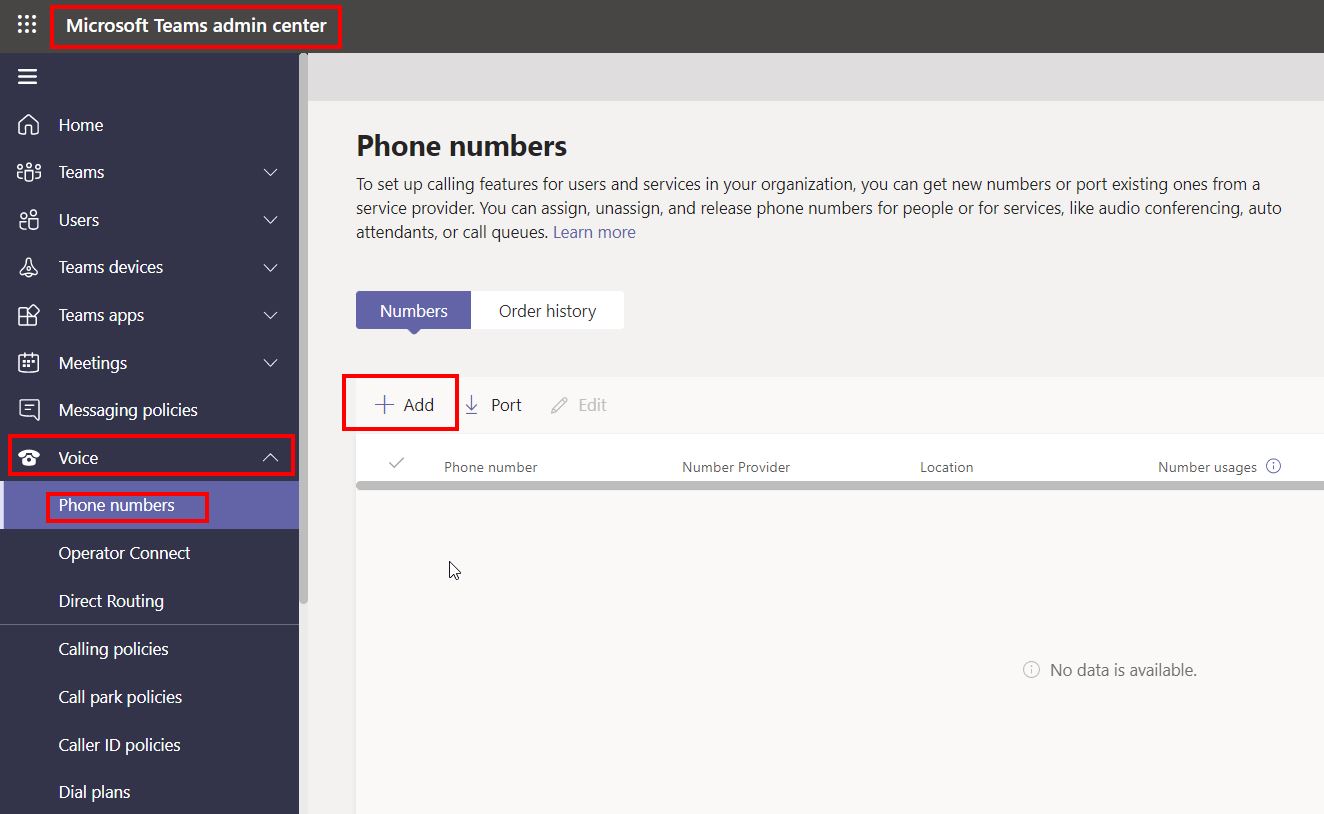
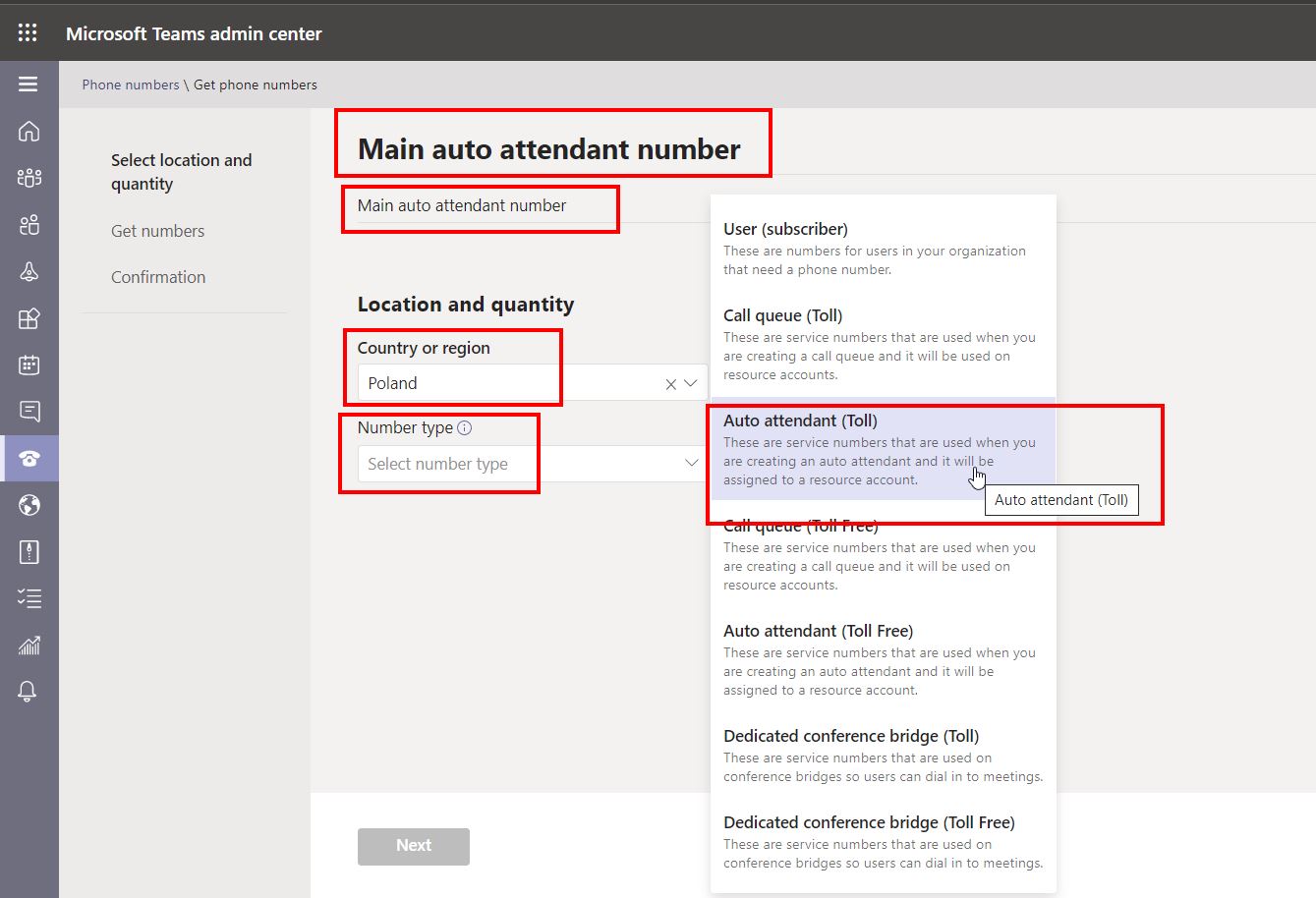
Podajemy:
- Nazwę numeru
- Opis numeru, który w przyszłości może pomóc zidentyfikować do czego numer służy
- Lokalizację
- Typ numeru
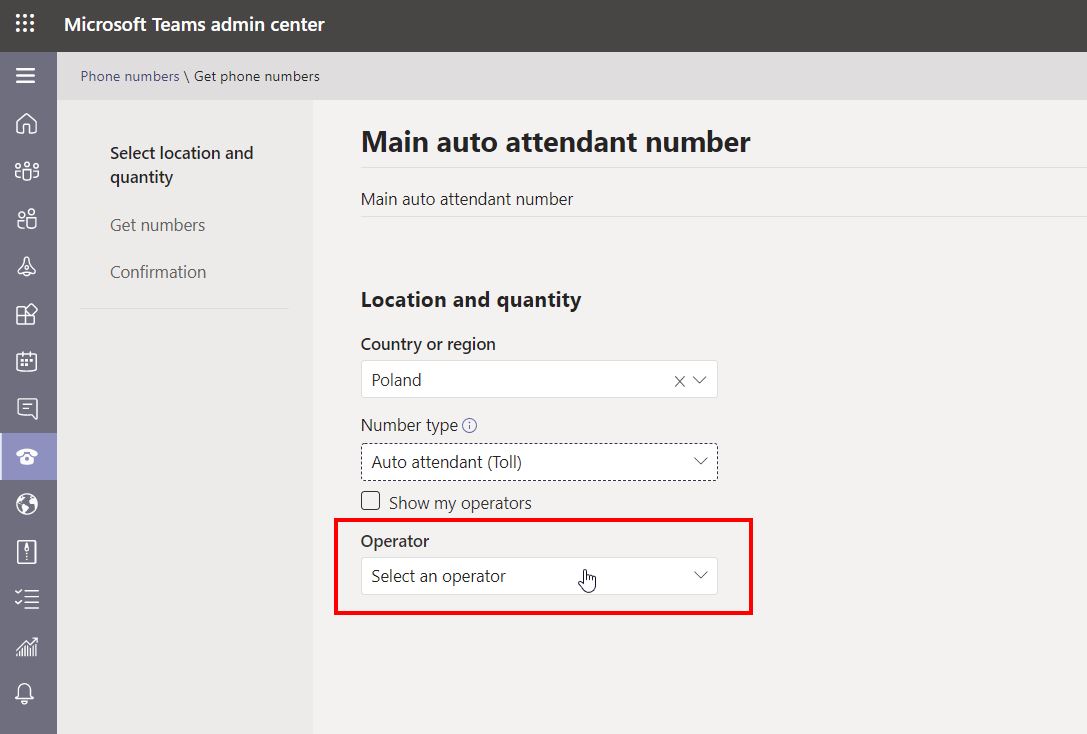
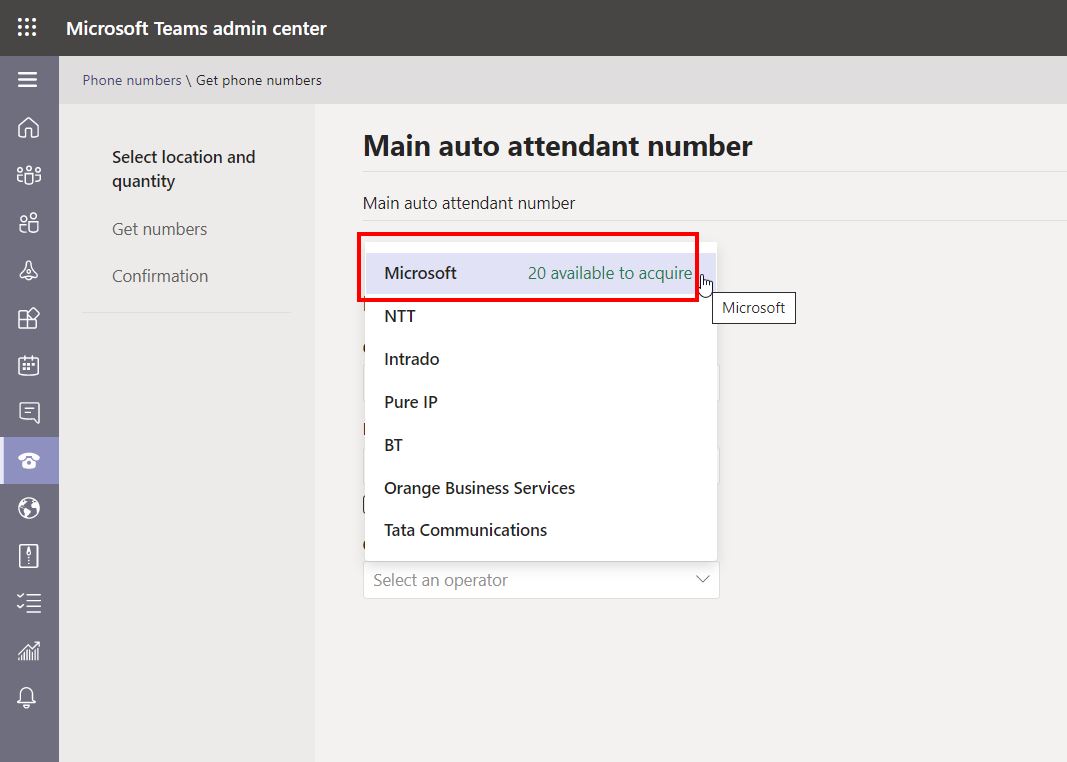
Wybieramy operatora:
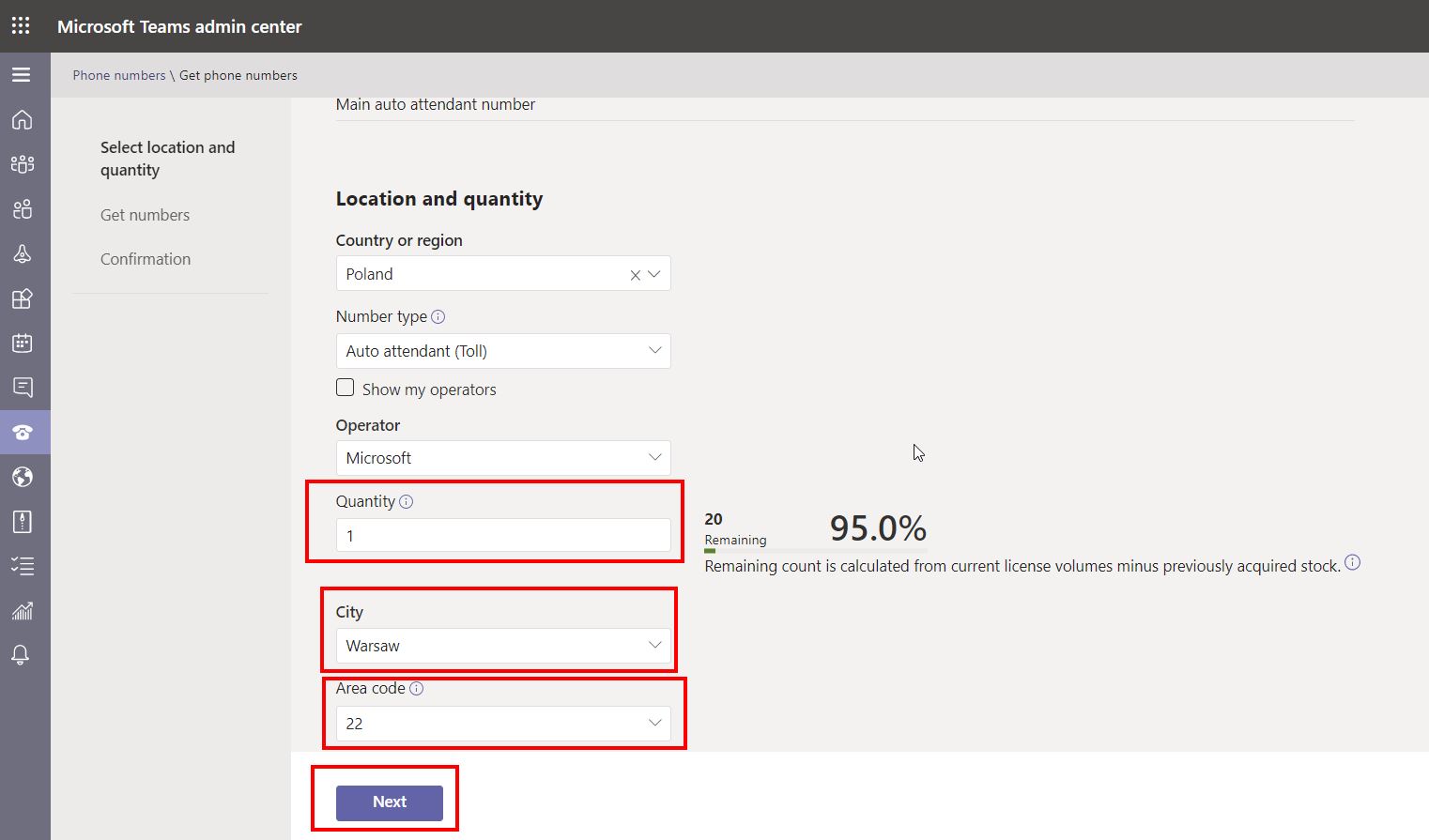
Podajemy:
- Ilość numerów
- Miasto
- Numer kierunkowy
- i klikamy Next
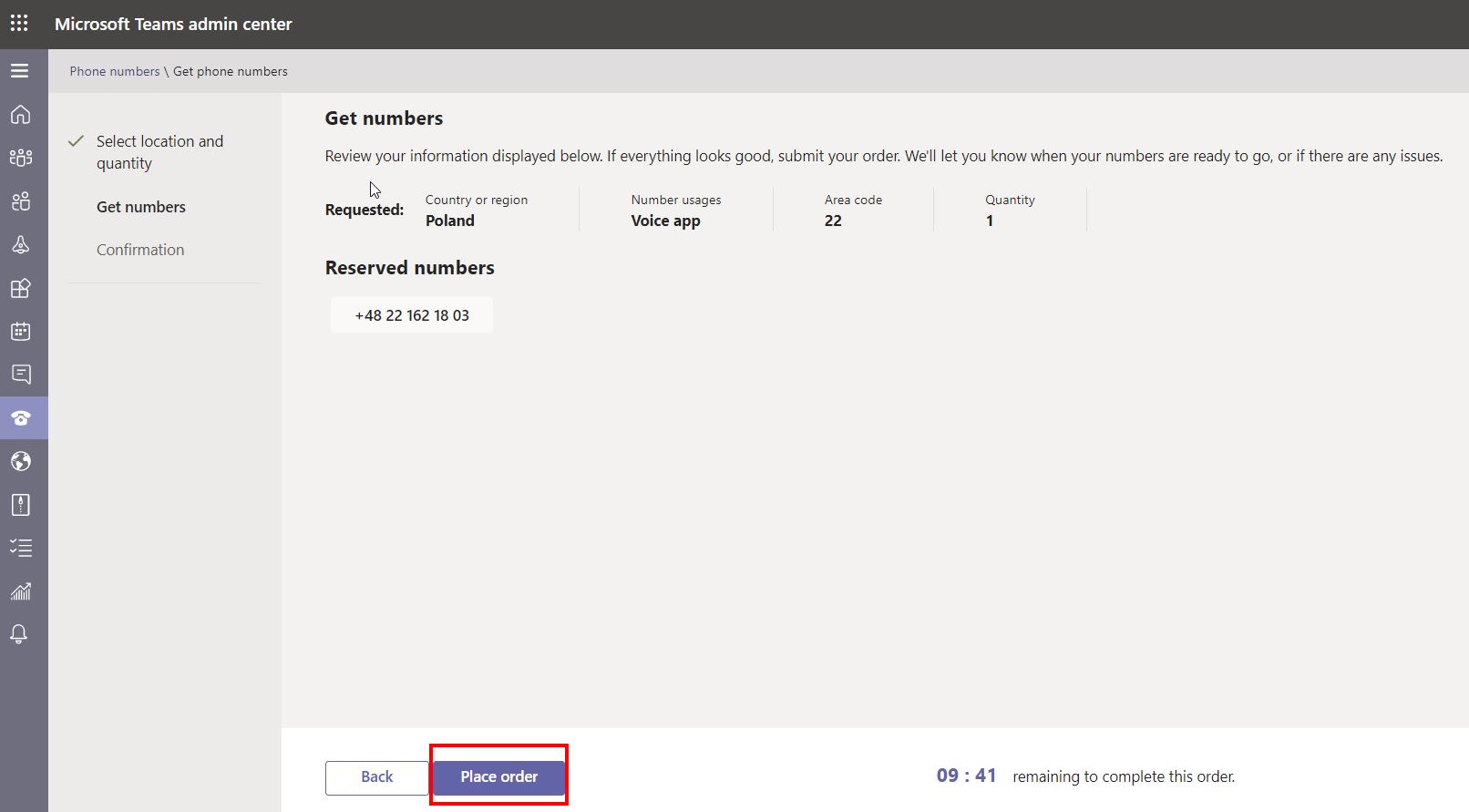
Składamy zamówienie:
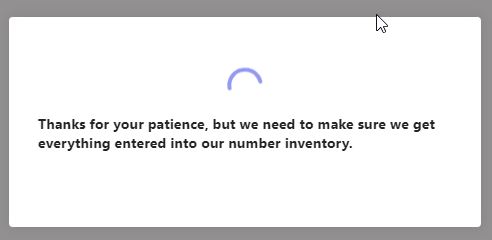
Po krótkiej chwili:
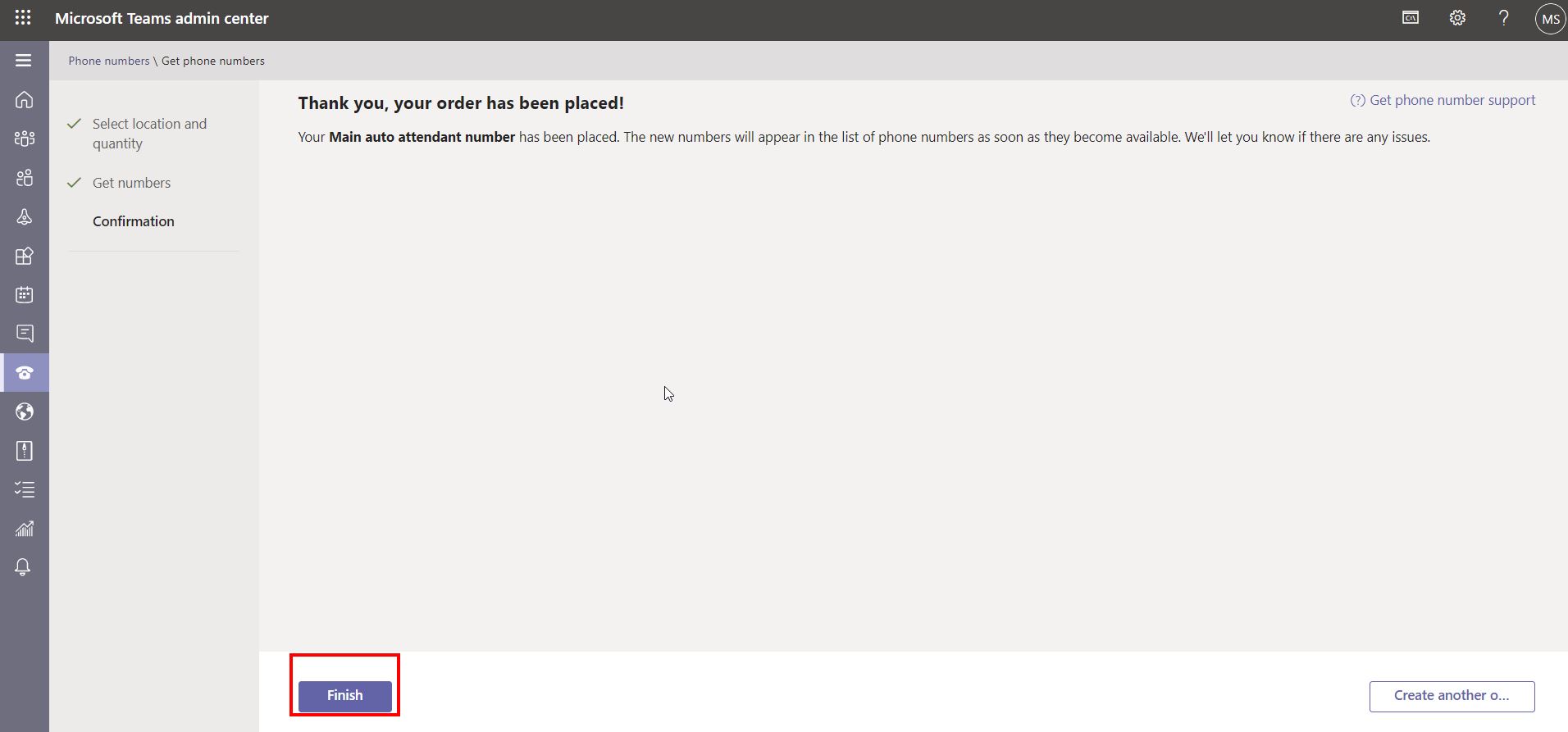
Klikamy Zakończ:
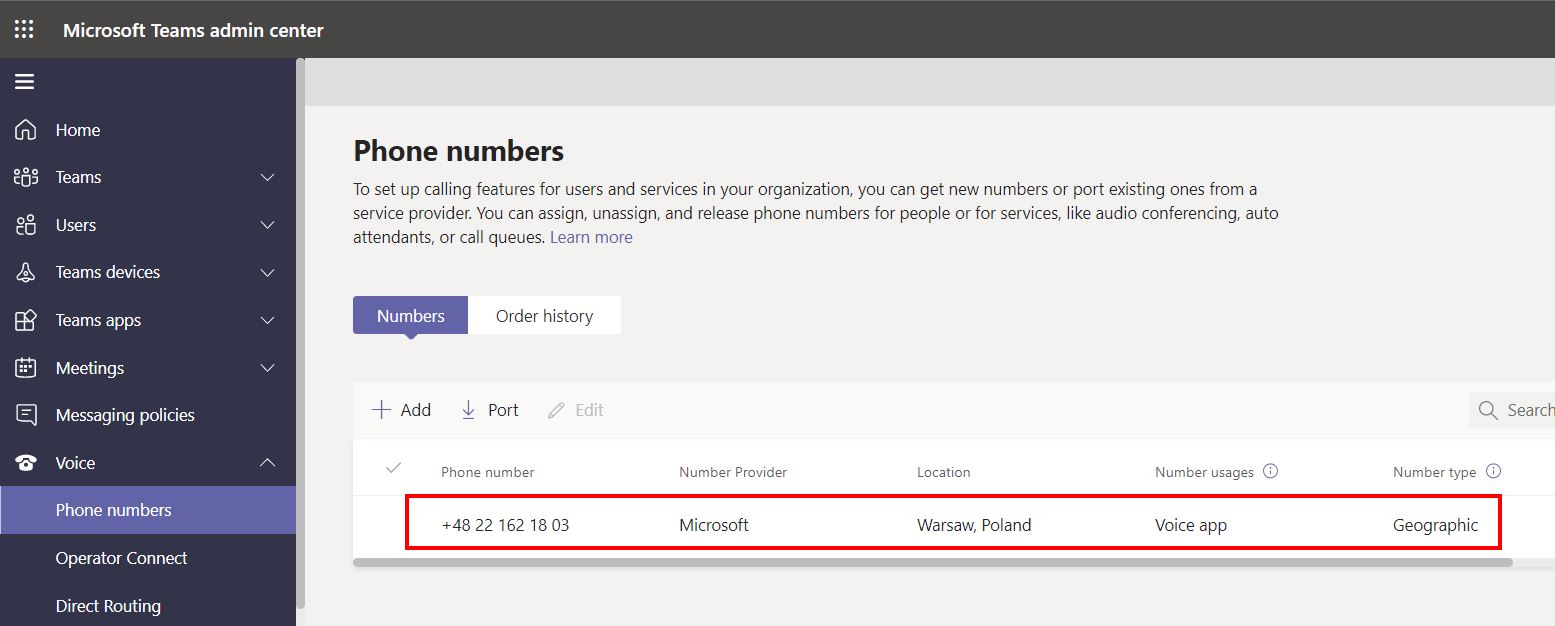
Numer został dodany:
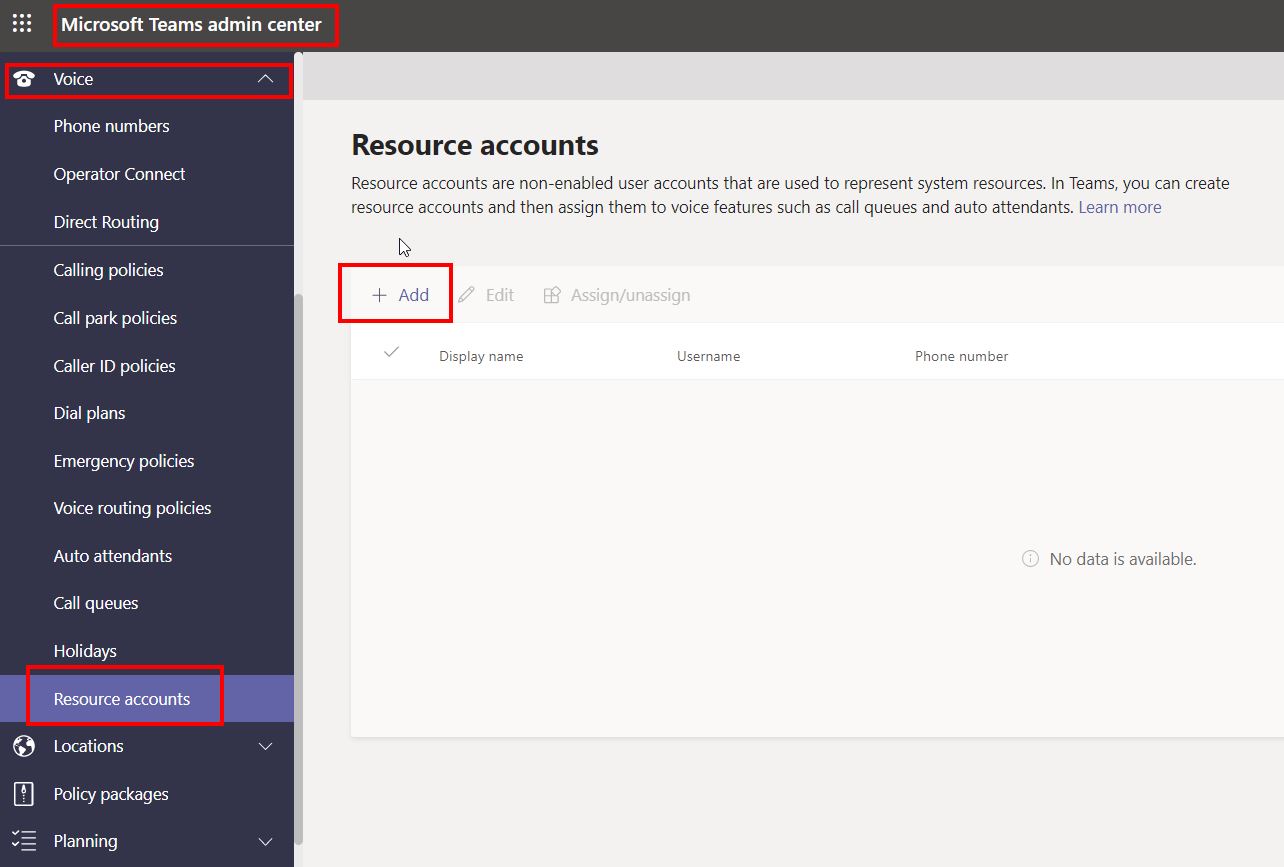
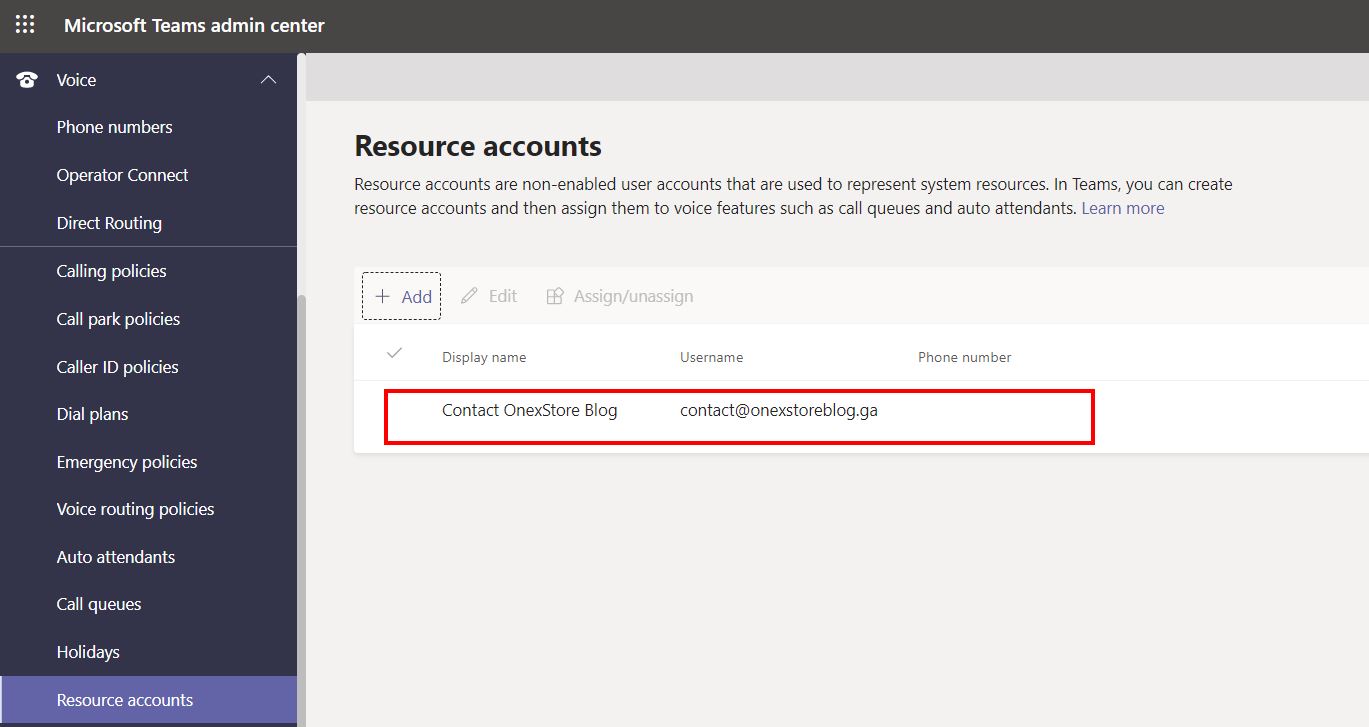
3. Konto zasobu – pomimo zbieżności nazw nie jest to ten sam obiekt, który tworzymy na potrzeby np. salek konferencyjnych. Konto zasobu na potrzeby infolinii tworzymy w centrum administracyjnym Teams > Usługi głosowe > Konta zasobów. Klikamy Dodaj:
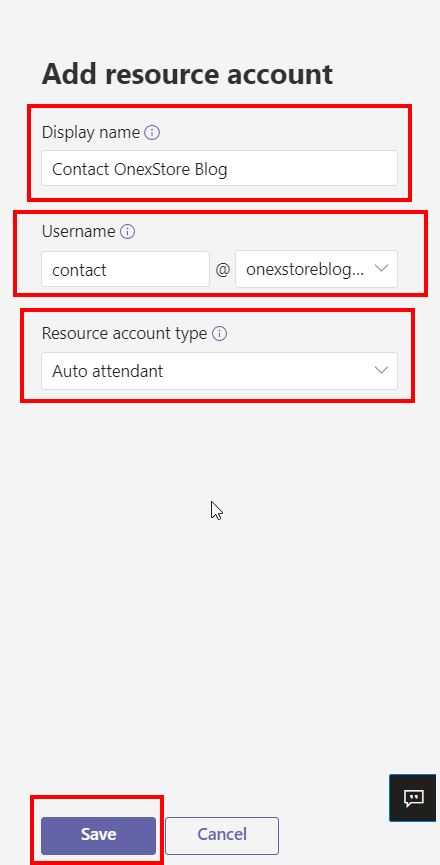
Podajemy:
- Nazwę wyświetlaną konta
- Nazwę użytkownika
- Wybieramy domenę
- Wybieramy typ konta
- i klikamy Zapisz
Konto zasobu zostało utworzone.
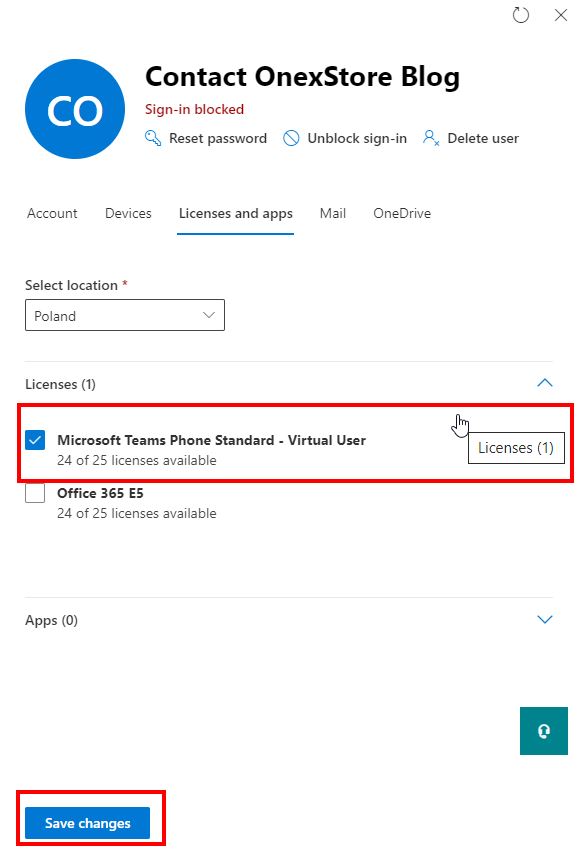
Przypisujemy licencję Microsoft Teams Phone – Virtual User do konta zasobu w Centrum administracyjnym Microsoft 365 > Użytkownicy > Aktywni użytkownicy.
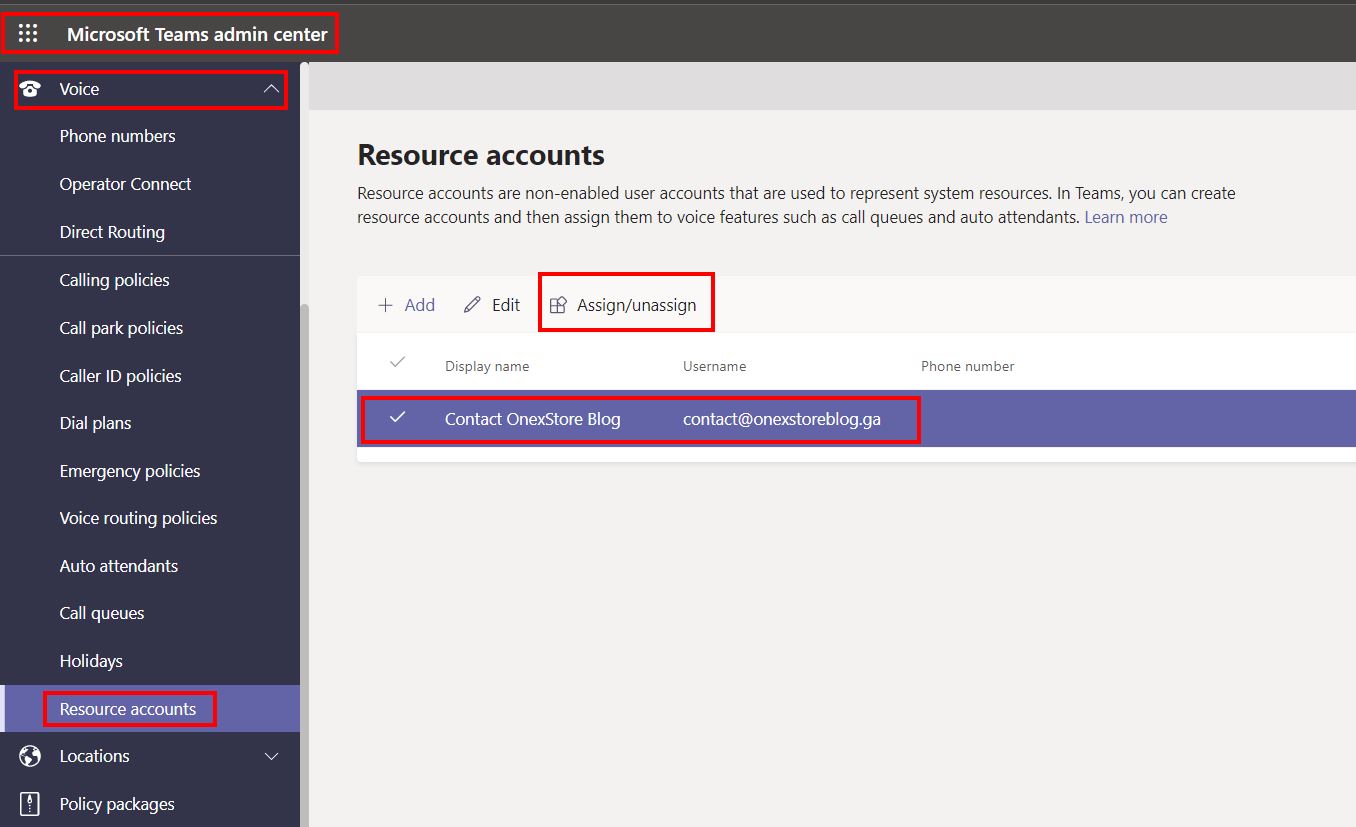
Przypisujemy do konta zasobu numer telefonu – w Centrum administracyjnym Microsoft Teams > Usługi głosowe > Konta zasobów wybieramy wcześniej utworzone konto i klikamy Przypisz.
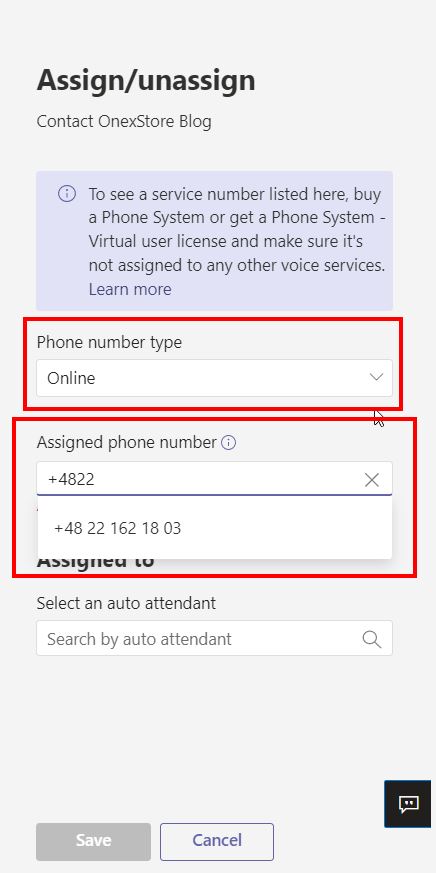
Wybieramy:
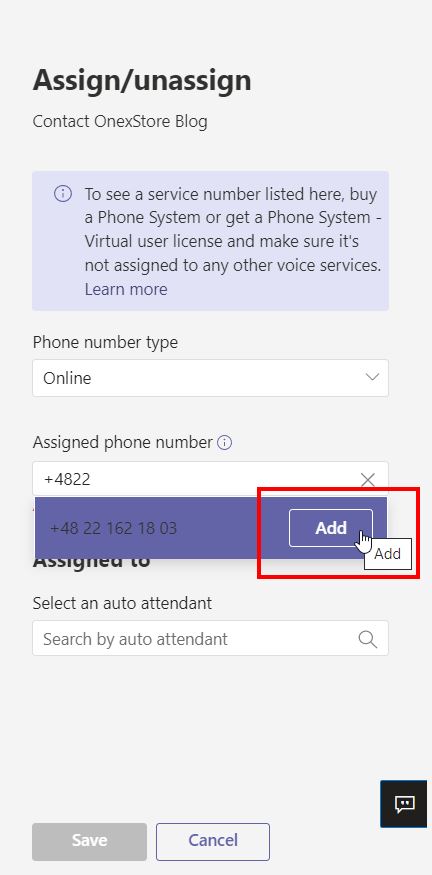
- Typ numeru – w tym przypadku online.
- Wyszukujemy wcześniej utworzony numer – jeżeli numer się nie wyszukuje automatycznie najprawdopodobniej należy zaczekać na rozpropagowanie się informacji o przypisanej wcześniej subskrypcji.
Klikamy Dodaj.
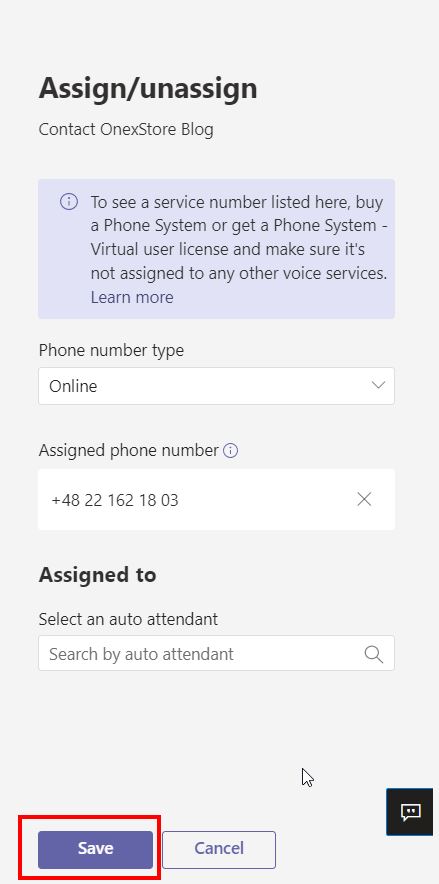
Klikamy Zapisz.
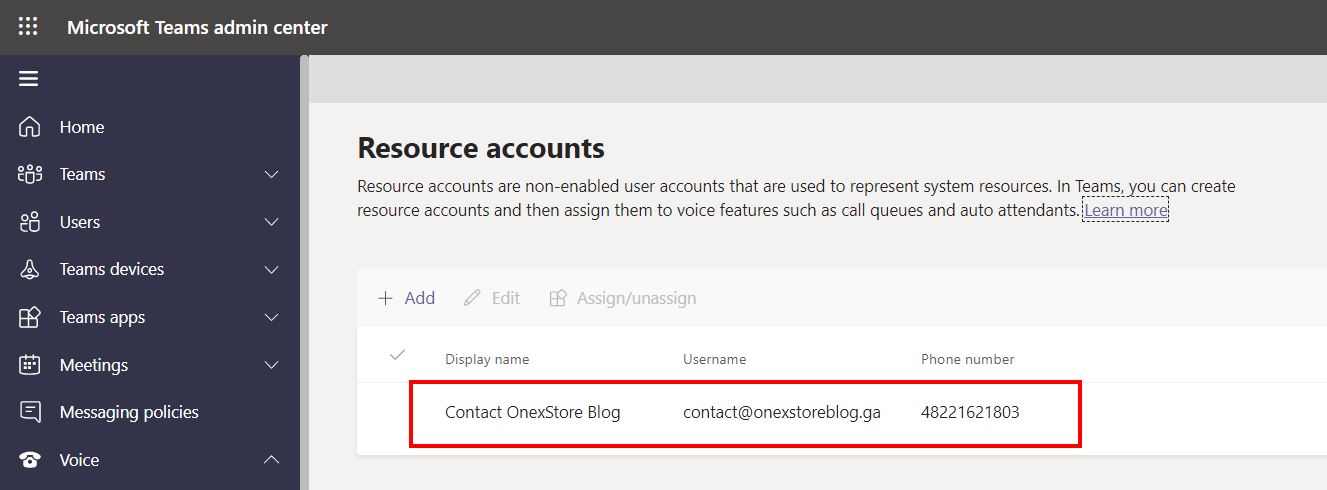
Po krótkiej chwili weryfikujemy, czy numer telefonu został przypisany do konta zasobu:
Konfiguracja infolinii:
Przed rozpoczęciem konfiguracji infolinii dobrze jest przygotować schemat drzewa infolinii, a następie wykorzystywane w niej elementy jak komunikaty, nagrania głosowe, kolejki itp.
Na potrzeby tego poradnika infolinia będzie prostym obiektem składającym się z:
- powitania,
- menu wyboru pozwalającego na kontakt,
- zespołem wsparcia – wcześniej przygotowania kolejka,
- osobą odpowiedzialną za bloga – dedykowany kontakt.
Aby skonfigurować infolinię, otwieramy Centrum administracyjne Microsoft Teams > Usługi głosowe > automatyczni recepcjoniści i klikamy Dodaj:
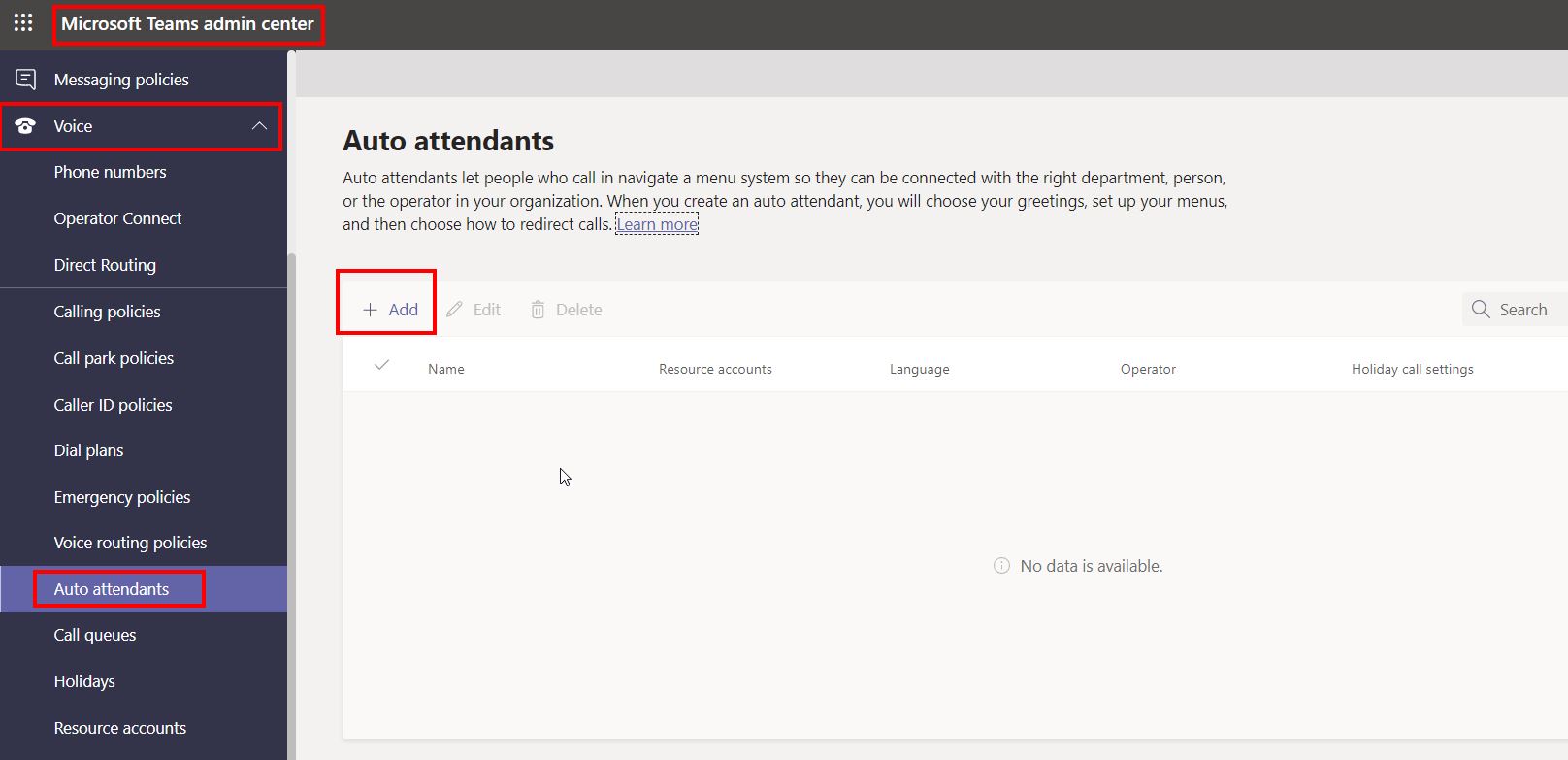
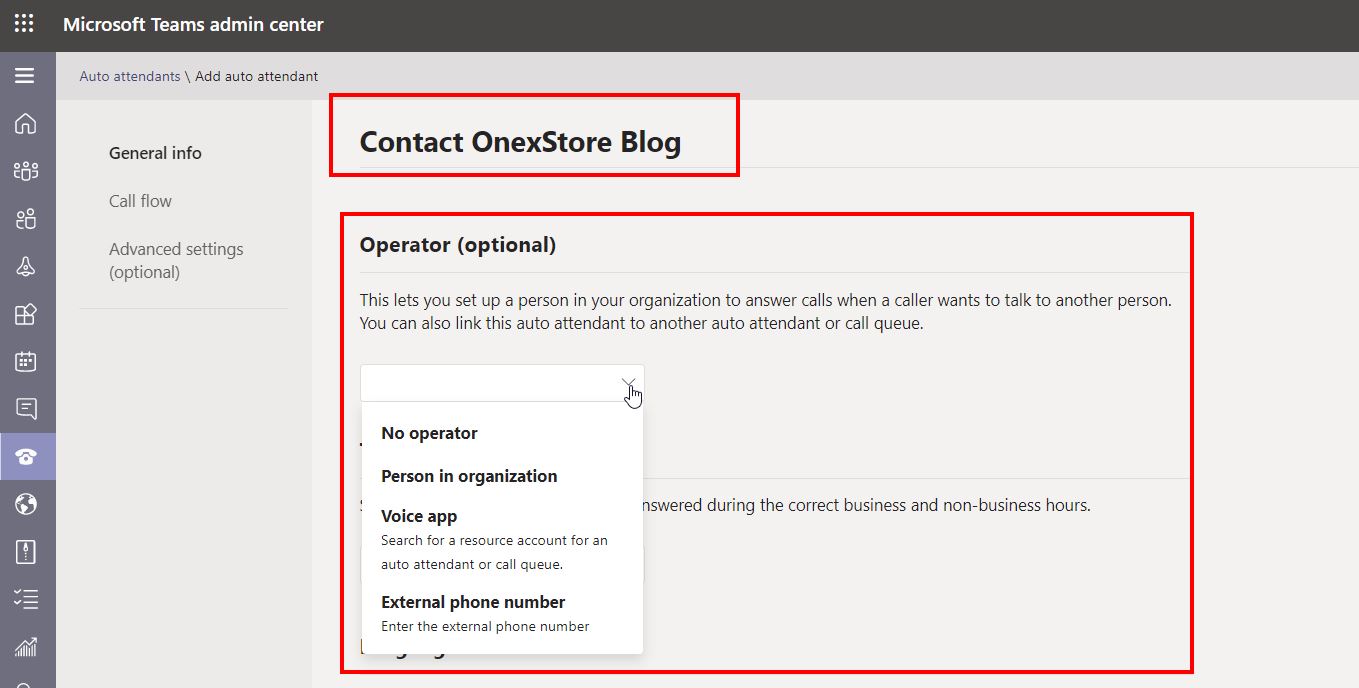
Podajemy:
- nazwę obiektu;
- opcjonalnie operatora – opcja ta daje dzwoniącemu możliwość połączenia się wybraną przez nas osobą, kolejką lub zewnętrznym numerem telefonu w przypadku, gdy żaden z przygotowanych przez nas wyborów nie odpowiada potrzebom dzwoniącego;
- strefę czasową;
- język, jaki będzie wspierać infolinia, między innymi język, jakim będzie posługiwał się automatyczny lektor czytający zdefiniowane przez nas komunikaty;
- w przypadku wyboru języka wspierającego funkcjonalność, jak np. język angielski, możemy włączyć komendy głosowe, które pozwolą dzwoniącemu na wybór głosowy opcji w menu zamiast tonowego z klawiatury telefonu;
- i klikamy Next.
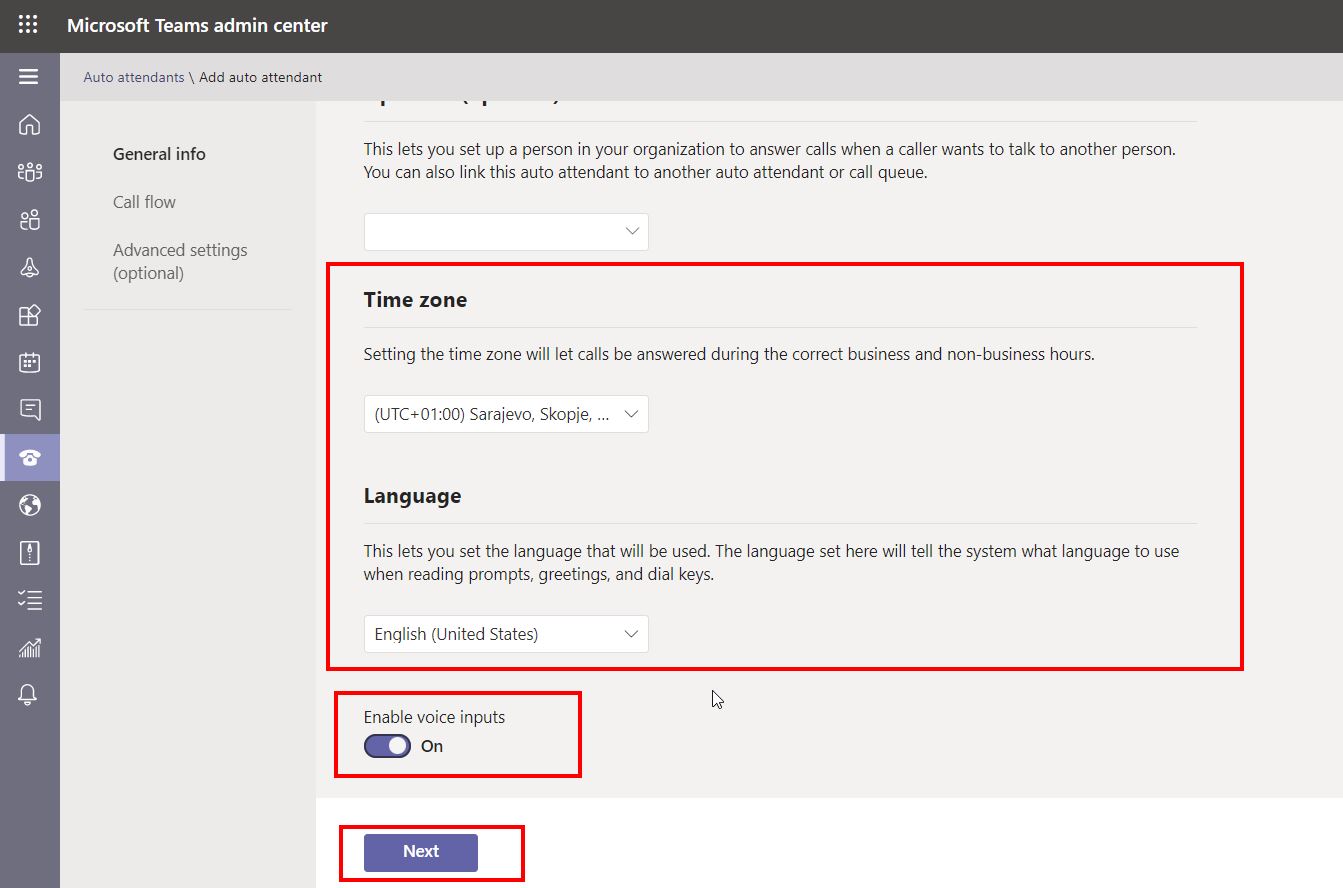
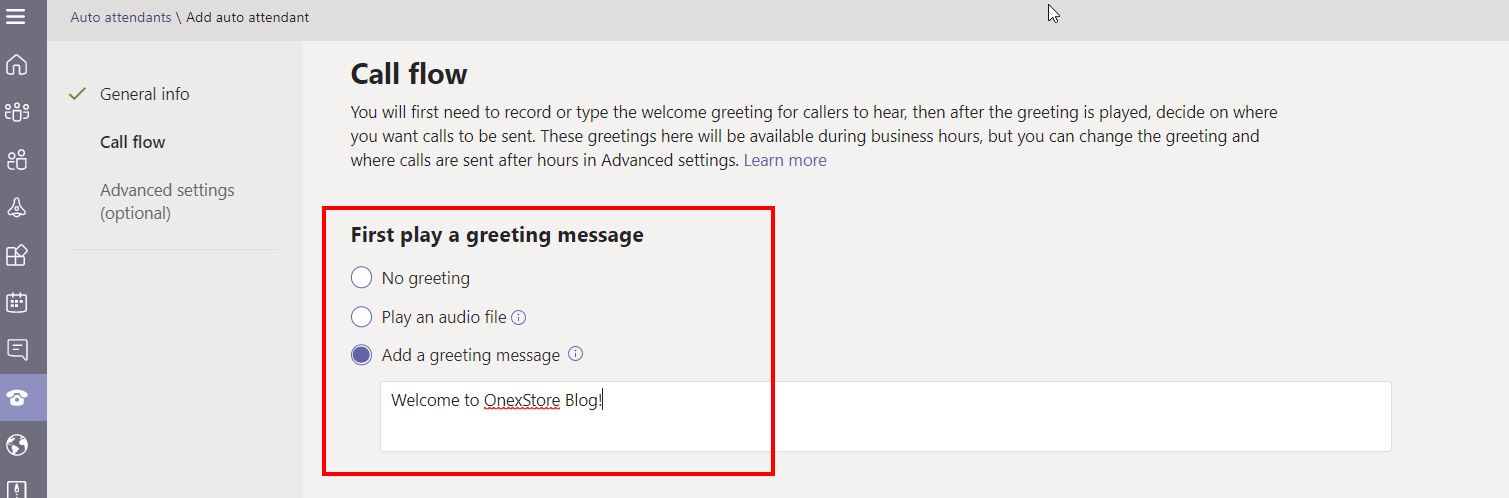
Konfigurujemy powitanie – w naszym przypadku komunikat odczyta automat:
Konfigurujemy komunikat dla menu wyboru infolinii – w naszym przypadku komunikat dzwoniący będzie mógł wybrać 2 opcje korzystając z wybierania tonowego z klawiatury telefonu lub wydając komendę głosową:
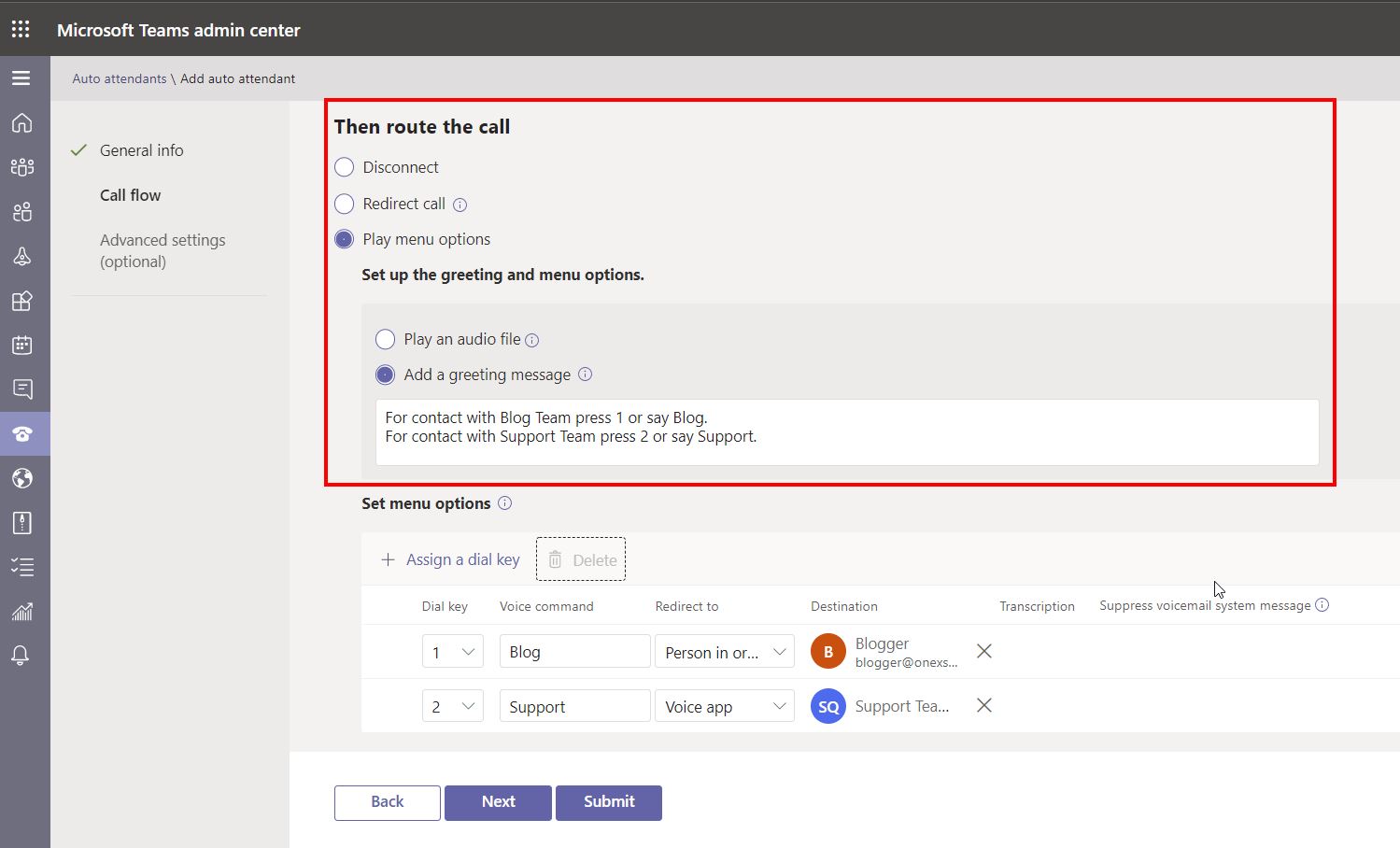
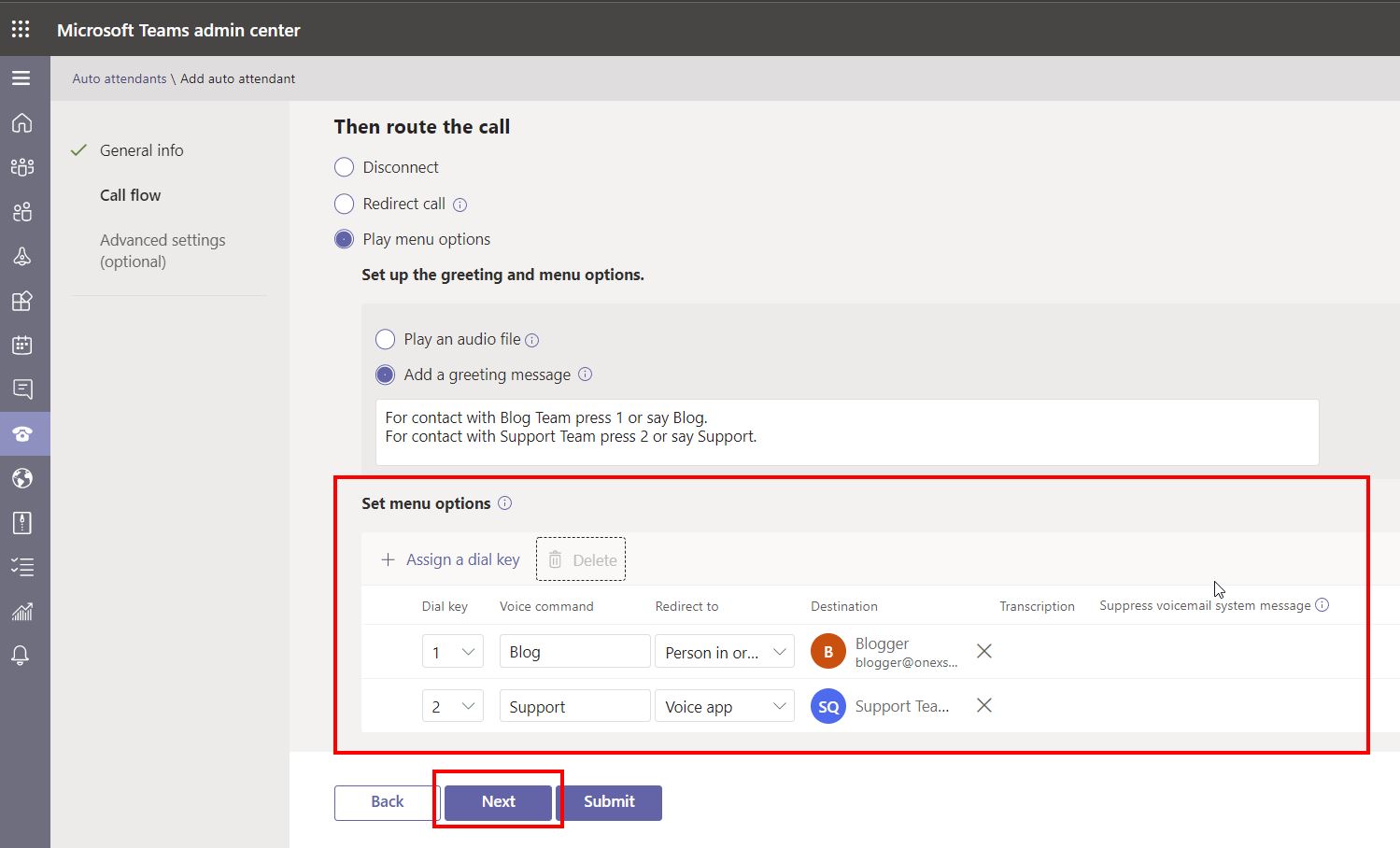
Konfigurujemy menu wyboru – klikamy Dodaj i wybieramy kolejno numer, komendę głosową, gdzie ma być przekierowane połącznie (konkretna osoba, kolejka, poczta, komunikat itp.), konfigurujemy obiekt docelowy, z którym połączy się dzwoniący:
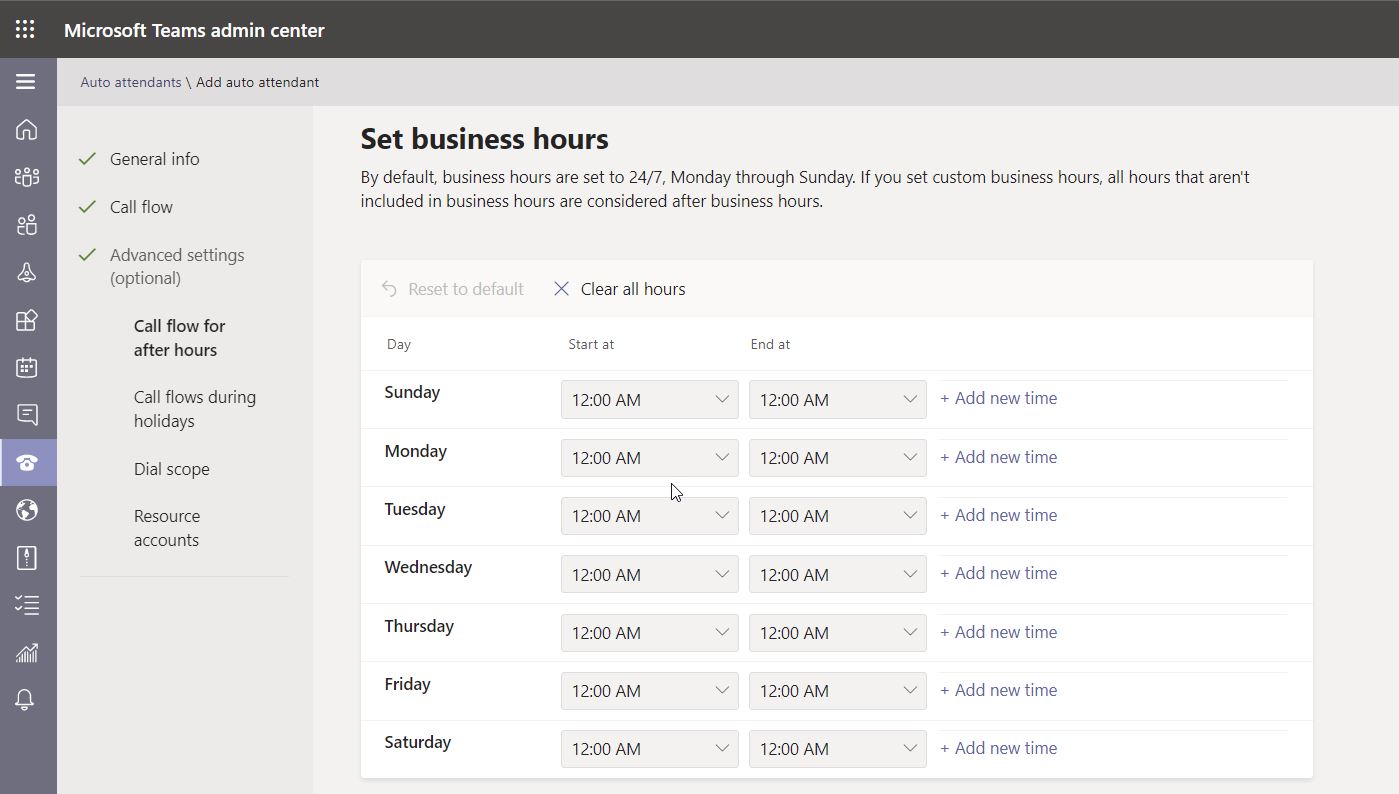
Ustawiamy godziny pracy:
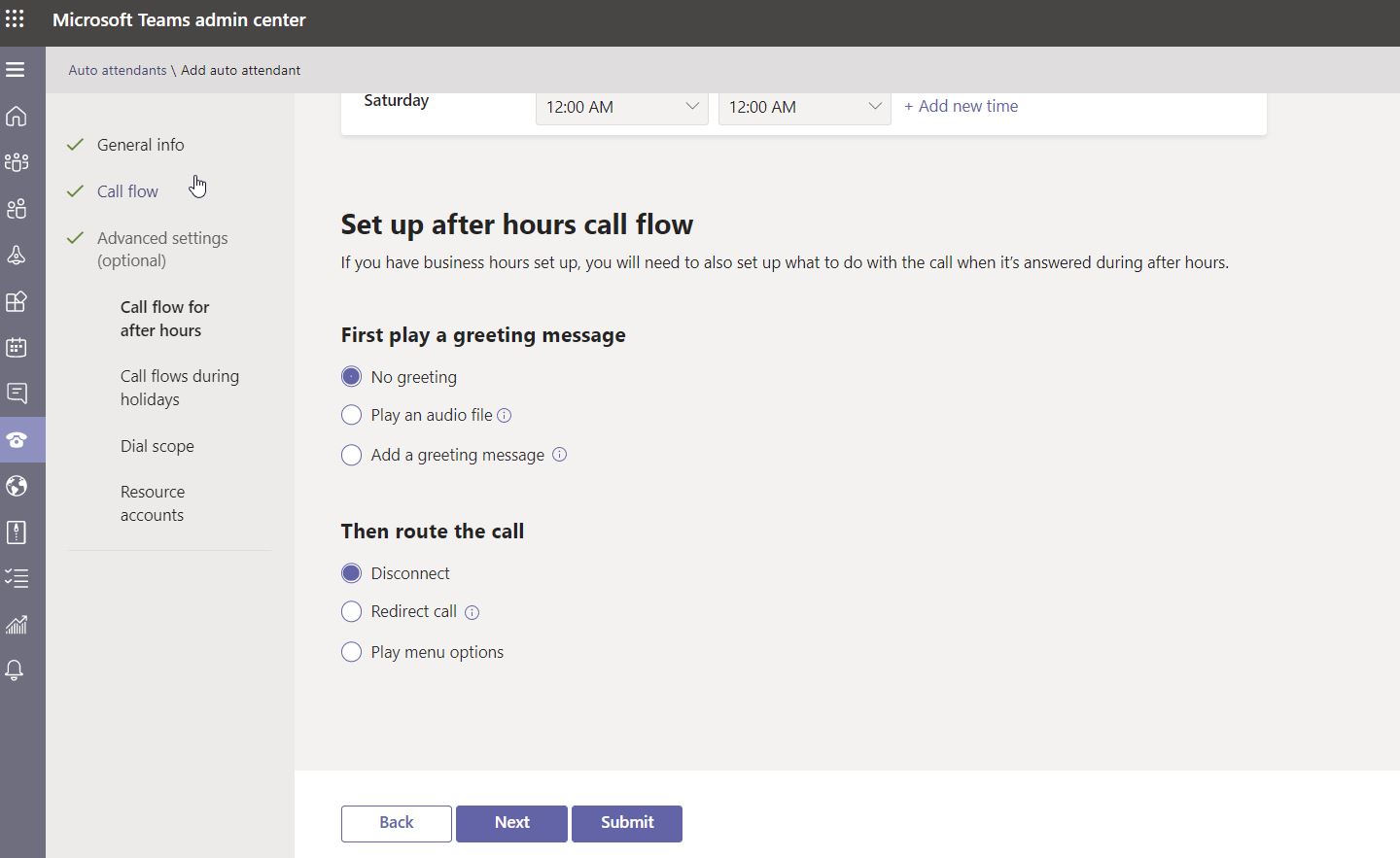
Konfigurujemy zachowanie infolinii po godzinach pracy i klikamy Dalej:
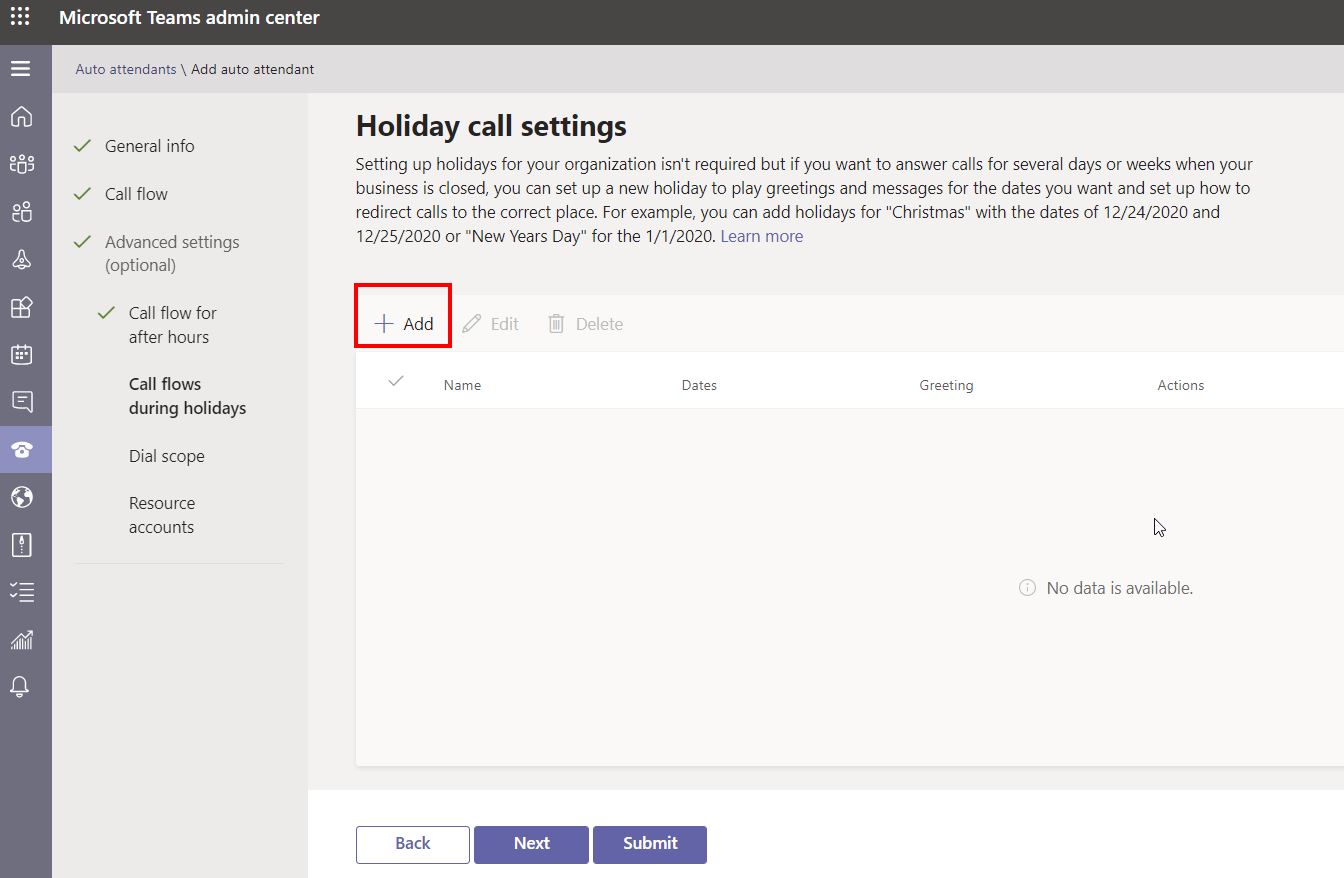
Podobną konfigurację możemy wykonać dla dni wolnych od pracy, definiując daty i zachowanie infolinii:
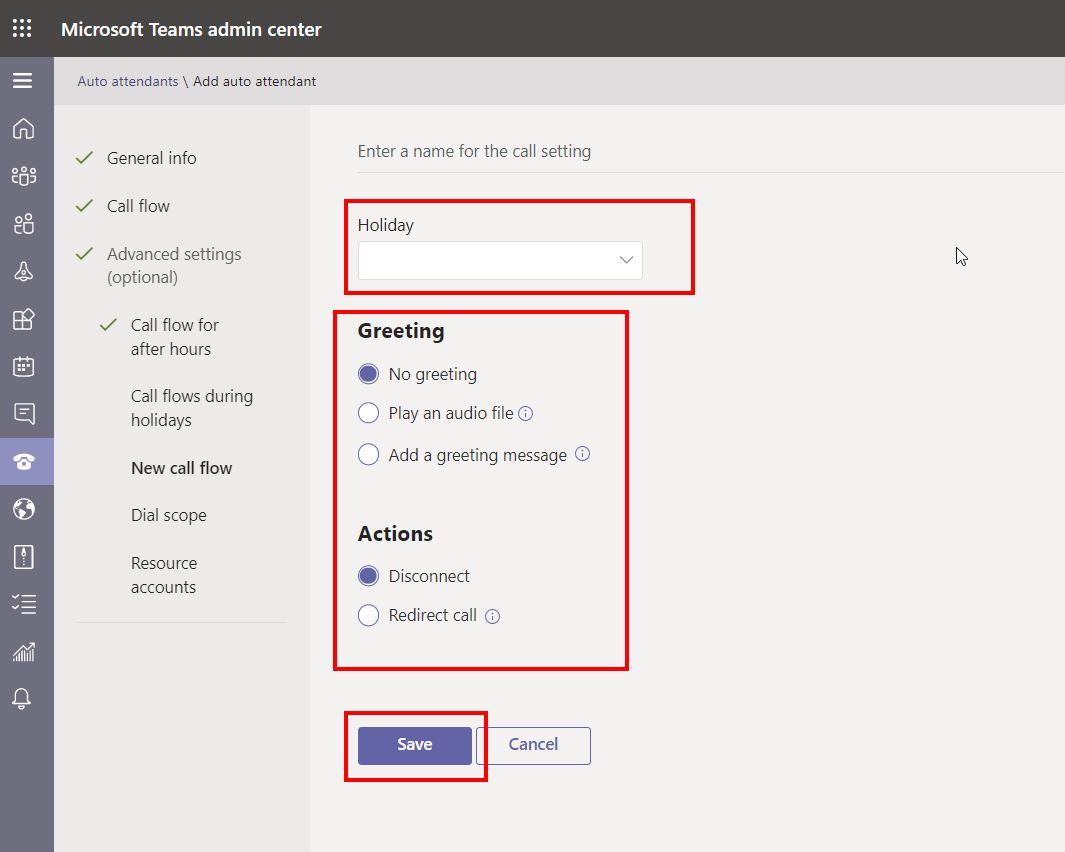
Opcjonalnie możemy skonfigurować dostępność użytkowników dla infolinii:
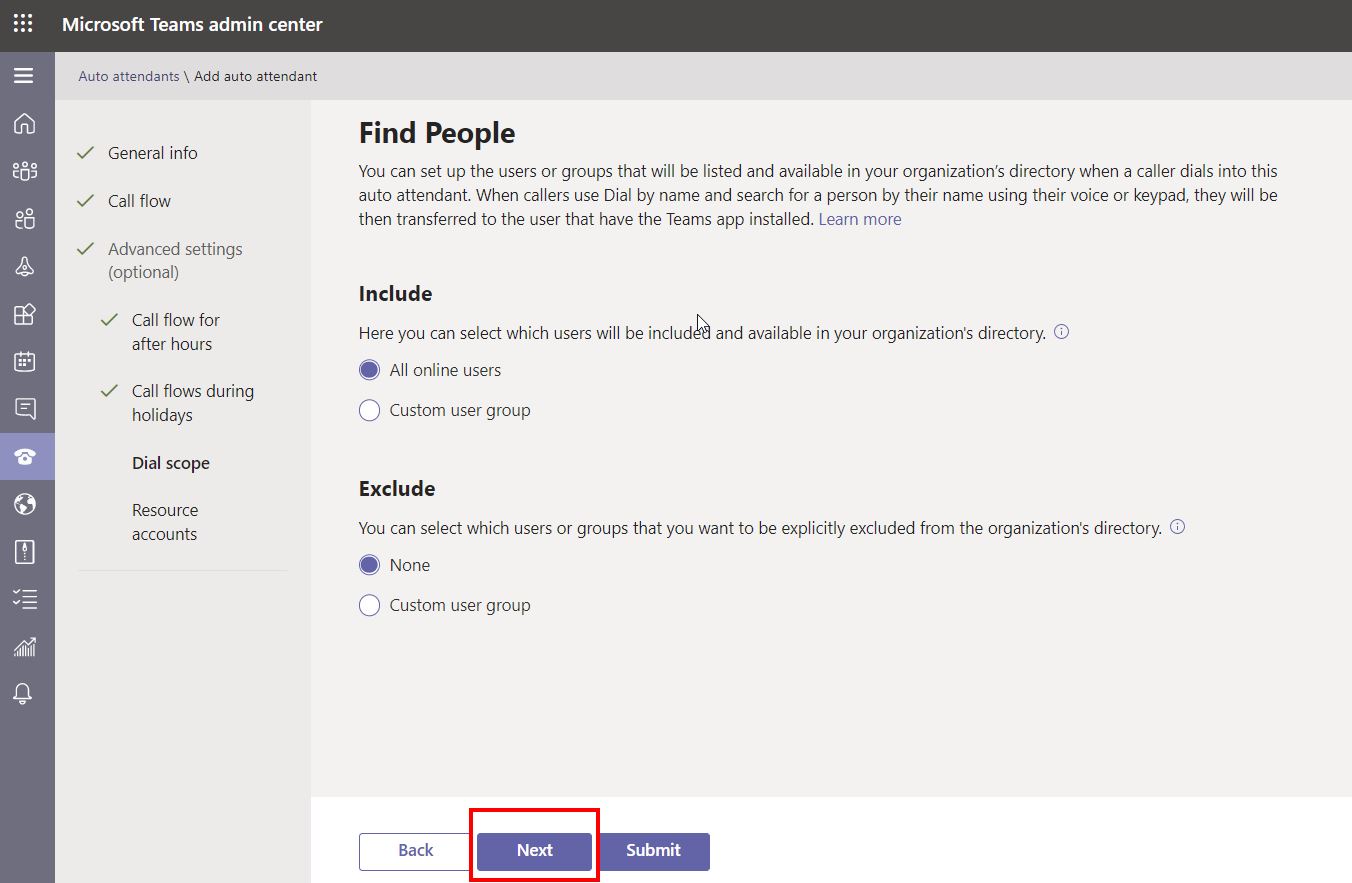
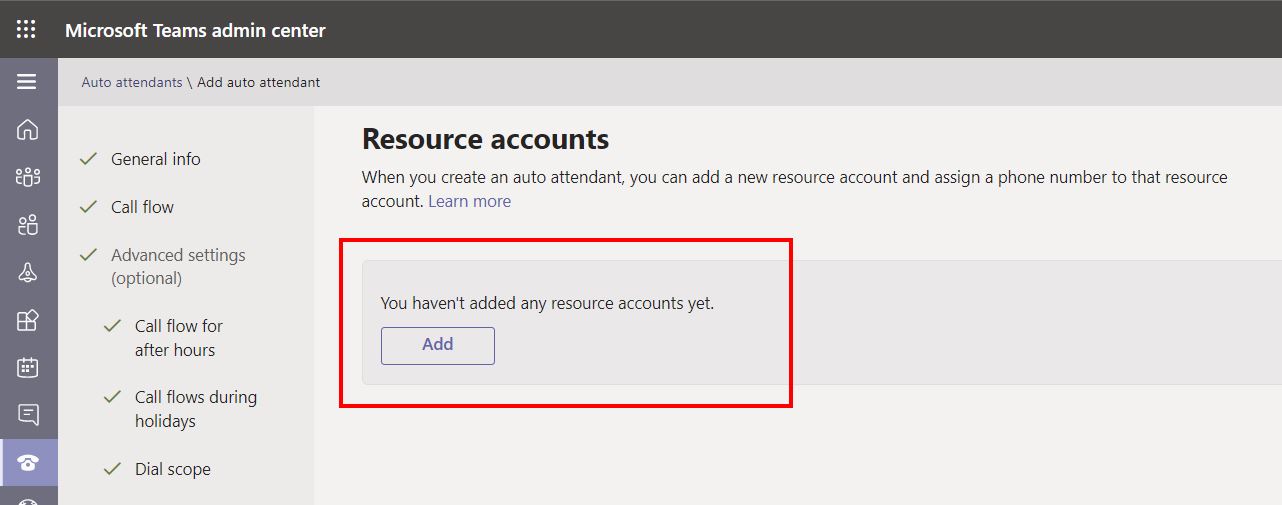
Dodajemy wcześniej utworzone konto zasobu:
Wyszukujemy wcześniej utworzone konto zasobu i klikamy Dodaj:
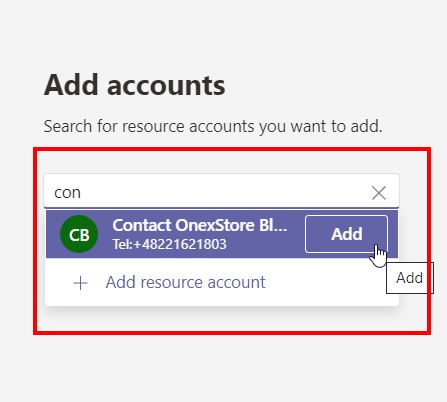
Klikamy Dodaj:
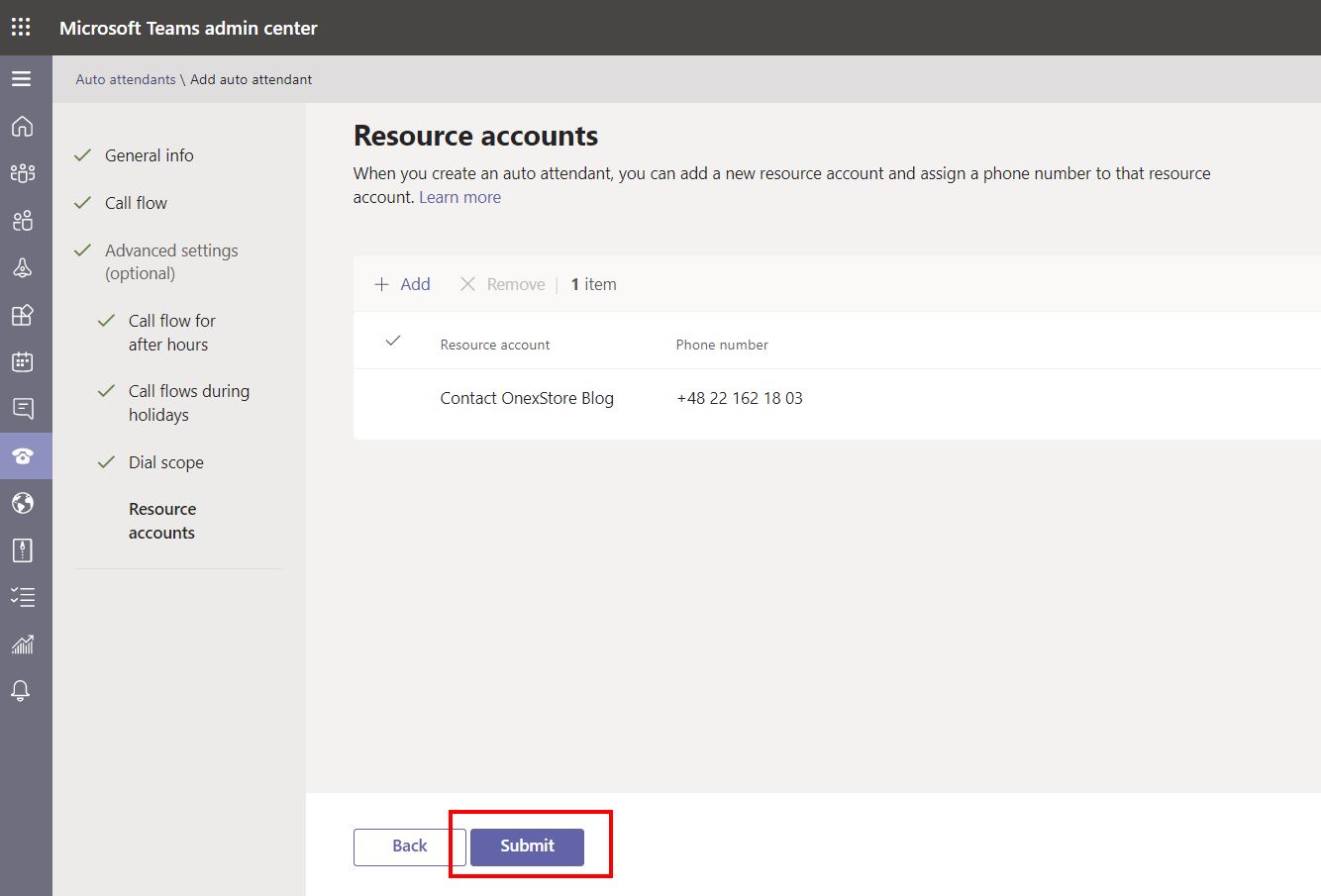
Zamykamy kreator tworzenia automatycznego recepcjonisty:
Infolinia jest gotowa. Czas na testy i ewentualne poprawki 😊