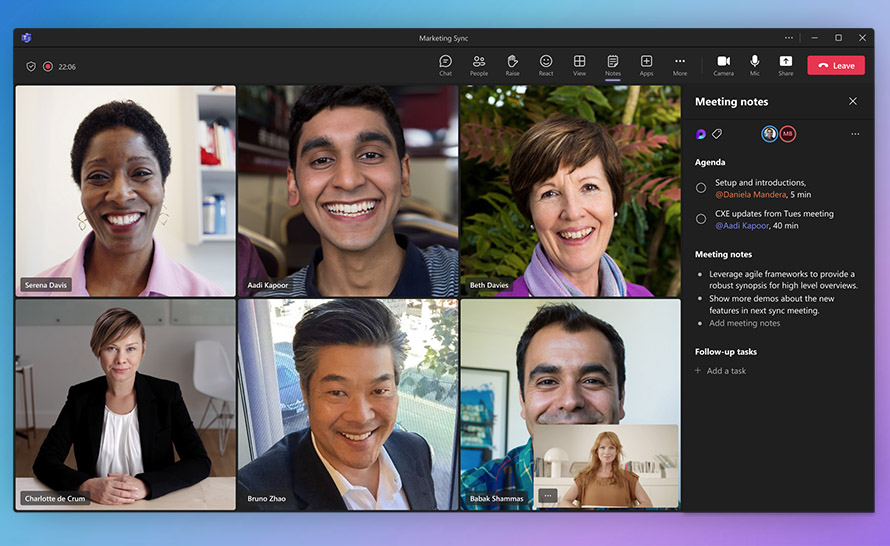
Microsoft Teams Public Preview otrzymał nową funkcjonalność wspólnych notatek na spotkaniach. Dzięki nim uczestnicy spotkań mogą współpracować nad tworzeniem planów, robić notatki i generować działania. Obsługiwane jest to przez platformę Microsoft Loop, która niedawno stała się szerzej dostępna.
Składniki programu Microsoft Loop pozwalają współpracować wewnątrz wiadomości czatu w Teams (a także w wielu innych miejscach pakietu Microsoft 365). Z kolei dzięki wspólnym notatkom (czy też "notatkom współpracy") uczestnicy spotkań mogą współpracować z innymi i pozostawać na bieżąco, jako że notatki synchronizują się między urządzeniami — podobnie jak zresztą zadania stworzone we wspólnych notatkach, które automatycznie synchronizują się z aplikacjami Microsoft To Do i Planner.
Jak to działa?
Zaplanuj spotkanie i dołącz plan
Aby dodać cykliczny, stały plan spotkań do wszystkich instancji spotkania podczas planowania w Teams, u dołu formularza kliknij opcję "Dodaj plan spotkań, które każdy może edytować".

Dołącz do spotkania Teams i współtwórz notatki
Na pasku narzędzi kliknij przycisk Notatki. W panelu Notatki spotkania możesz tworzyć plan w czasie rzeczywistym albo przejrzeć plan, który już został dostarczony. Możesz też sporządzać notatki i śledzić zadania. Do swoich notatek uzyskasz dostęp także w OneNote. Kiedy zostaniesz przydzielona/y do zadania na spotkaniu, otrzymasz także powiadomienie e-mail, a zadanie będzie automatycznie zsynchronizowane z Plannerem i To Do.
Bądź na bieżąco po spotkaniu
Wszystkie Twoje notatki i zadania są przechowywane w Loop, który pozwala Ci przeglądać je w dowolnym momencie. Aby zobaczyć swoje notatki, kliknij nazwę pożądanego pliku w Teams.
Możesz też przejść na stronę Microsoft 365 i wyszukać spotkanie po jego nazwie, aby móc zobaczyć swoje notatki.
Przejrzyj zadania przydzielone Tobie
Wszystkie przypisane Tobie zadania są dostępne w aplikacji Zadania w Teams, a także w Planner i To Do. Zapewnia to skonsolidowany widok Twoich zadań. Aby przejrzeć swoje zadania albo otworzyć notatki ze współpracy, w aplikacji Planner lub To Do kliknij opcję Przydzielone do mnie.
Na chwilę obecną ta integracja wiąże się z paroma problemami i ograniczeniami typowymi dla wersji zapoznawczej. Między innymi zewnętrzni goście spotkań nie mogą uzyskiwać dostępu do notatek przed spotkaniem i w jego trakcie. Zobaczysz też wiadomość o błędzie przy dołączaniu do spotkań powyżej 100 uczestników i jeśli dołączasz do ponad 300 spotkań zawierających zadania. Zadania nie będą się też synchronizować z Plannerem, jeśli zostały dodane lub zmodyfikowane z użyciem Microsoft 365.
Funkcjonalność jest dostępna dla użytkowników Teams Public Preview w kliencie Teams na Windows, macOS albo w przeglądarce (Edge, Chrome).
Źródło: https://insider.microsoft365.com/en-us/blog/collaborative-meeting-notes-in-teams-meetings