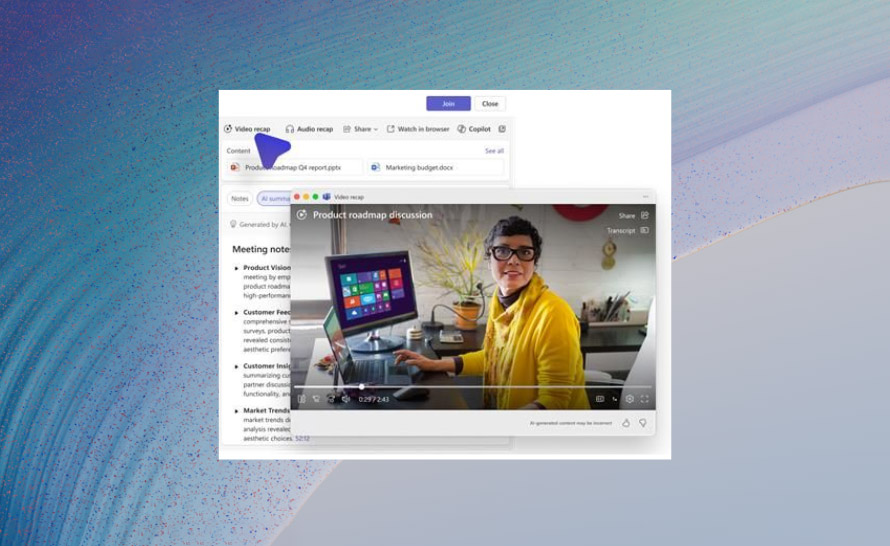
Microsoft ogłosił wprowadzenie nowej funkcji Video Recap w komunikatorze Teams. Narzędzie to ma zrewolucjonizować sposób, w jaki użytkownicy wracają do archiwalnych nagrań, oferując dynamiczne i zwięzłe podsumowania wideo zamiast konieczności przeglądania wielogodzinnych materiałów.
Jak informuje Anqi Chen, Senior Product Manager w zespole Microsoft Teams, Video Recap jest dostępne dla systemów Windows, Mac oraz w wersji przeglądarkowej. Jej głównym celem jest pomoc tym, którzy nie mogli uczestniczyć w spotkaniu lub potrzebują błyskawicznie przypomnieć sobie kluczowe ustalenia. Co oferuje ta nowa funkcja?
Trzeba podkreślić, że Video Recap nie jest jedynie tekstowym streszczeniem. To narracyjny skrót filmowy wygenerowany przez AI, który łączy najważniejsze wnioski z krótkimi fragmentami wideo z samego spotkania. Dzięki temu użytkownicy mogą:
- Błyskawicznie zapoznać się z prezentowanymi treściami, takimi jak slajdy czy udostępniane wizualizacje.
- Zrozumieć przebieg dyskusji bez konieczności odtwarzania całego zapisu.
- Obejrzeć klipy wyselekcjonowane tak, by oddać najważniejsze momenty rozmowy.
- Poznać kontekst i emocje towarzyszące spotkaniu dzięki połączeniu narracji z obrazem.
Jak skorzystać z nowej funkcji? Mechanizm działania jest intuicyjny. Aby uruchomić podsumowanie, należy przejść do strony podsumowania spotkania w aplikacji Teams i wybrać przycisk Video Recap znajdujący się w lewym górnym rogu ekranu.
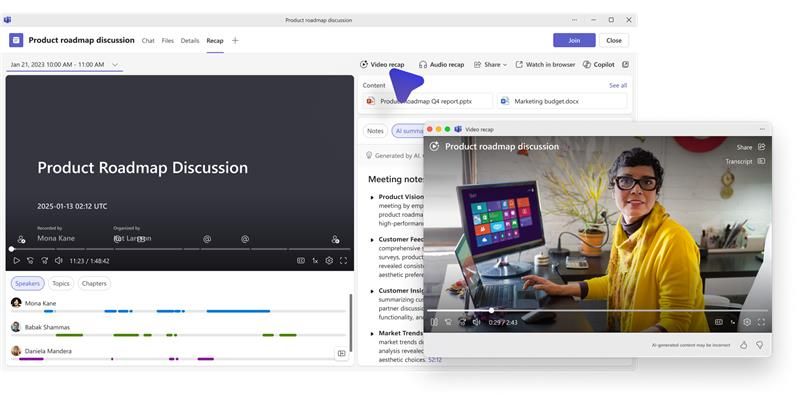
Microsoft podał kluczowe wymagania i ograniczenia. Warto zwrócić uwagę na kilka aspektów technicznych, które warunkują poprawne działanie wideopodsumowań:
- Czas trwania: funkcja obsługuje spotkania trwające od 10 do 90 minut.
- Wymóg nagrywania: podsumowanie nie zostanie wygenerowane dla spotkań, w których użyto wyłącznie transkrypcji bez zapisu wideo.
- Czas oczekiwania: materiał Video Recap jest gotowy zazwyczaj w ciągu 10–15 minut od zakończenia przesyłania nagrania na serwer.
Nowość jest obecnie wdrażana u użytkowników Microsoft 365 dla firm w wydaniach Public Preview oraz Targeted Release. Aby z niej skorzystać, administratorzy IT muszą włączyć odpowiednie uprawnienia w zasadach aktualizacji lub w centrum administracyjnym Microsoft 365. Proces wdrażania jest etapowy, co pozwala Microsoftowi na monitorowanie wydajności i jakości narzędzia. Oznacza to, że niektórzy użytkownicy mogą otrzymać dostęp do nowej funkcji z pewnym opóźnieniem.