Microsoft poinformował w tym tygodniu o ogólnej dostępności agentów w OneDrive. Dzięki temu możesz korzystać ze swojego asystenta AI zbudowanego w oparciu o twoje własne treści. Wsparcie agenta znacząco rozszerza możliwości Copilota w Microsoft 365. Dowiedz się, co to jest agent AI i jak go stworzyć oraz gdzie sprawdza się najlepiej.
Czym są agenty w OneDrive i jak działają?
Agentowa sztuczna inteligencja to trend, który daje o sobie znać coraz wyraźniej. W tym kierunku rozwijało się wiele usług AI w 2025 roku, ale nie brak też nowości już z pierwszych miesięcy 2026, wliczając w to nowo zapowiedzianą platformę OpenAI Frontier. A jaką nowość w tej dziedzinie przygotował Microsoft?
Jeśli kiedykolwiek chcieliście, aby Copilot mógł zapamiętać kontekst projektu, zrozumieć dokumenty, na których wasz zespół już polega, czy odpowiadać na powtarzające się pytania bez konieczności ponownego przechodzenia przez wszystkie kroki, Agenty w OneDrive zostały stworzone właśnie dla was.
Zamiast zadawać Copilotowi te same pytania dla poszczególnych plików, możecie teraz utworzyć Agenta, który rozumie cały zestaw dokumentów, plany projektów, specyfikacje, notatki ze spotkań, badania lub prezentacji i udziela odpowiedzi opartych na waszej zawartości.
— Rob Nunez, Product Marketing Manager w Microsoft
Ale czym właściwie jest agent w OneDrive? Można go postrzegać jako członka zespołu zbudowanego w oparciu o twoje własne pliki i foldery. Ty wskazujesz mu zawartość, a on odpowiada na pytania dotyczące wielu plików jednocześnie, podsumowuje dyskusje, decyzje i kluczowe wnioski, wyciąga na wierzch właścicieli, deadline'y, ryzyka i elementy do działania oraz zachowuje współdzielony kontekst, gdy praca ewoluuje.
Agenty AI są zapisywane bezpośrednio w chmurze OneDrive jako pliki agentów w formacie .agent, podobnie jak dokumenty czy arkusze kalkulacyjne. Po otwarciu takiego pliku otworzy się pełnoekranowe doświadczenie Copilota, skupione na konkretnym projekcie albo temacie.
Jak utworzyć agenta w OneDrive?
Stworzenie własnego agenta AI w OneDrive jest proste i nie wymaga korzystania z dodatkowych platform takich jak np. Microsoft Copilot Studio. Wszystko odbywa się w aplikacji OneDrive w przeglądarce.
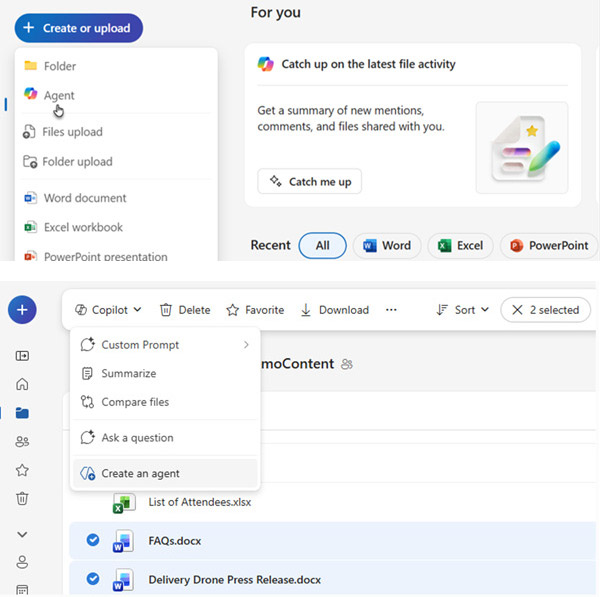
- W lewym górnym rogu kliknij przycisk + Utwórz lub przekaż i wybierz z menu Agent.
- Możesz również zaznaczyć pliki i wybrać Utwórz agenta na pasku narzędzi lub w menu kontekstowym.
- Wybierz do 20 plików, nazwij swojego agenta, dodaj opcjonalne instrukcje i zapisz zmiany. Twój agent pojawi się natychmiast jako plik .agent w twoim OneDrive.
Aby móc tworzyć własne agenty w OneDrive, potrzebna ci będzie licencja Microsoft 365 Copilot.
Z czym najlepiej radzą sobie agenty w One Drive?
Agenty w OneDrive nie są czatbotami o rozległej wiedzy takimi jak Copilot czy ChatGPT. Ich rola sprowadza się do pracy w kontekście zaznaczonych przez ciebie plików, rozumiejąc zarówno ich kontekst, jak i ludzi oraz ramy czasowe. Ten rodzaj sztucznej inteligencji okaże się szczególnie przydatny w scenariuszach, takich jak:
Koordynacja projektów. Możesz szybko uzyskać jasność bez przekopywania się przez foldery, pisząc prompty, np.:
- "Jakie decyzje podjąłem/podjęłam do tej pory?"
- "Co jest dalej otwarte i kto jest tego właścicielem?"
Onboarding i transfer wiedzy. Pomóż członkom zespołu zwiększyć możliwości przy pomocy już istniejących treści, korzystając z poleceń typu:
- "Wyjaśnij, jak działa ten zespół, w oparciu o te pliki"
- "Podsumuj, w jaki sposób dostarczamy nowe funkcje"
Przygotowania do spotkań i follow-up. Przypomnij sobie wszystko bez ponownego czytania notatek, zadając agentowi pytania:
- "Na co się zgodziliśmy w ostatnich przeglądach?"
- "Jakie ryzyka nadchodzą?"
Badania i synteza informacji. Zamień kolekcje materiałów w spostrzeżenia za pomocą promptów:
- "Jakie tematy pokazują się w tych raportach?"
- "Czego dowiedzieliśmy się z tego badania?"
Korzystanie z agentów w OneDrive może być dużo wygodniejsze niż przykładowo konwersacja w Copilot Chat, bowiem wszystkie czaty związane z konkretnymi plikami znajdują się w jednym miejscu, a kontekst i historia projektu pozostają zachowane.
Jak wygląda praca z plikami agentów w One Drive oraz ich udostępnianie?
Agenty zachowują się jak wszystkie inne pliki w OneDrive. Możesz więc je wyszukiwać, filtrować według typu, otwierać je oraz aktualizować wraz z postępami w pracach. Gdy projekt się zmienił, możesz dodać lub usunąć pliki bądź zaktualizować instrukcje, dzięki czemu agent będzie miał dostęp do najświeższych informacji.
Agenty AI w OneDrive można także udostępniać członkom zespołu – tak samo jak inne pliki OneDrive. Jeśli mają oni dostęp do dokumentów źródłowych, na których bazuje dany agent, może on udzielać współpracownikom kompletnych, "ugruntowanych" w tych treściach odpowiedzi.